
Panduan ini akan membimbing Anda untuk menghubungkan domain ke situs Strikingly.
- Jika Anda menghubungkan subdomain yang tidak dimulai dengan "www.", seperti “subdomainsaya.domainsaya.com”, kunjungi Menghubungkan Subdomain ke Situs Strikingly Anda.
- Anda dapat mengirimkan tutorial ini ke tim support registrar Anda jika memerlukan bantuan. Atau, hubungi kami kapan saja untuk bantuan tambahan.
Daftar Isi
- Langkah 1: Hubungkan Domain Khusus Anda di Strikingly
- Langkah 2: Temukan pengaturan DNS Gandi
- Langkah 3: Bersihkan DNS record Anda
- Langkah 4: Tambahkan CNAME record
- Langkah 5: Tambahkan A record
- Langkah 6: Pastikan pengaturan Anda sudah sesuai
Langkah 1: Hubungkan Domain Khusus Anda di Strikingly
1. Buka editor situs Strikingly Anda, klik PENGATURAN > Domain.
2. Masukkan domain khusus Anda di kotak "Domain Khusus/Subdomain", seperti "domainanda.com". (tanpa https:// atau http:// atau /).
3. Klik PERBARUI.
4. Pilih “Gandi” sebagai penyedia domain Anda, dan klik "Baca Tutorial".
5. Anda akan melihat pop-up yang menampilkan catatan yang perlu Anda atur di pengaturan domain Anda.
Langkah 2: Temukan pengaturan DNS Registrar Anda
- Masuk ke akun Gandi Anda.
-
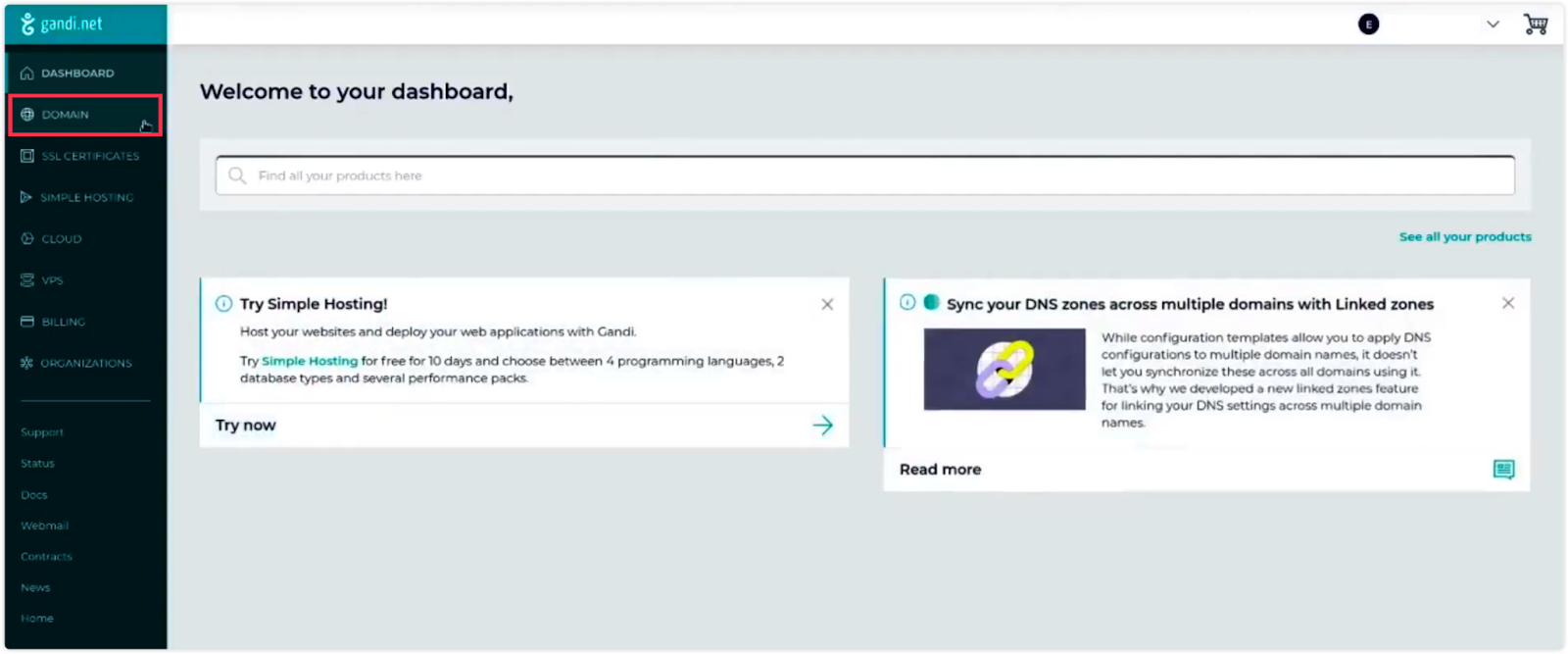
Klik “Domain” di menu navigasi sebelah kiri.
-
Klik nama domain yang ingin Anda sambungkan ke situs Strikingly Anda.
-
Klik "DNS records" (Catatan DNS).


Langkah 3: Bersihkan DNS Record Anda
- Cari catatan CNAME mana pun yang bernama www dan hapus.
- Cari catatan A mana pun yang bernama "@" dan hapus.


Langkah 4: Tambahkan CNAME record
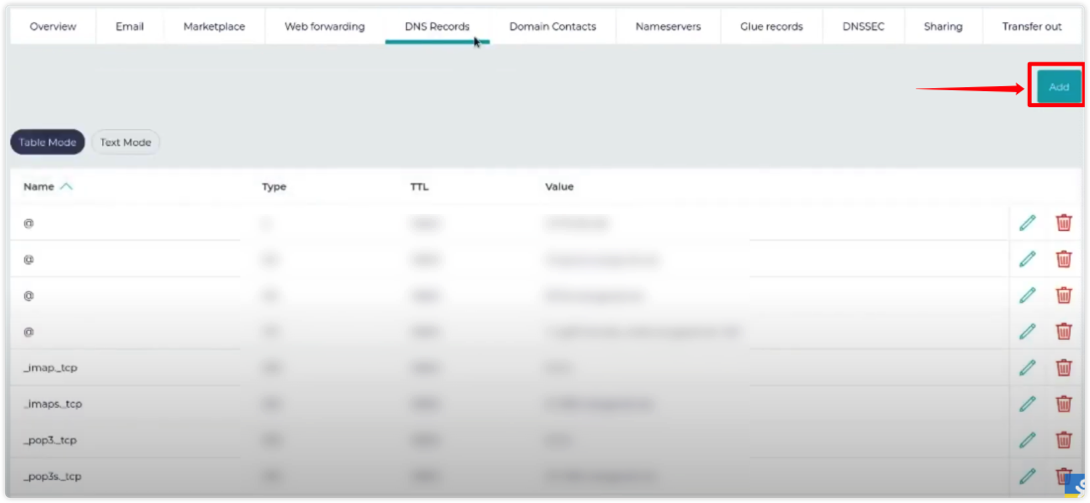
- Di halaman yang sama, klik "Add" (Tambahkan).
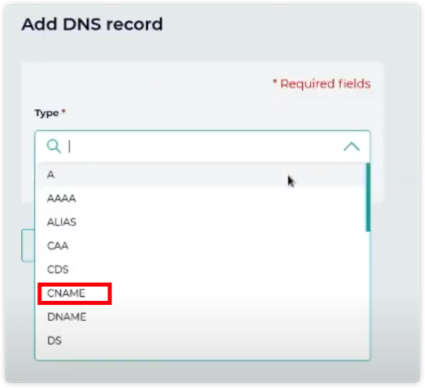
- Pilih CNAME.
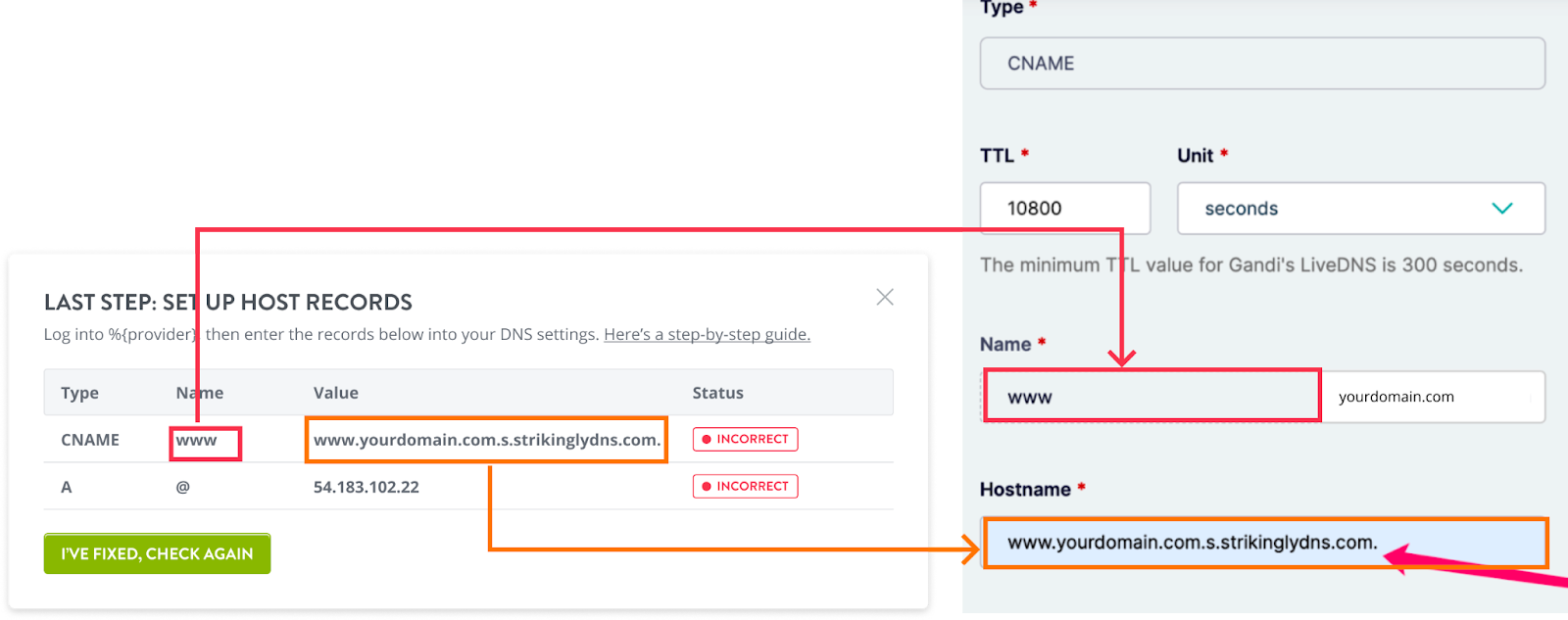
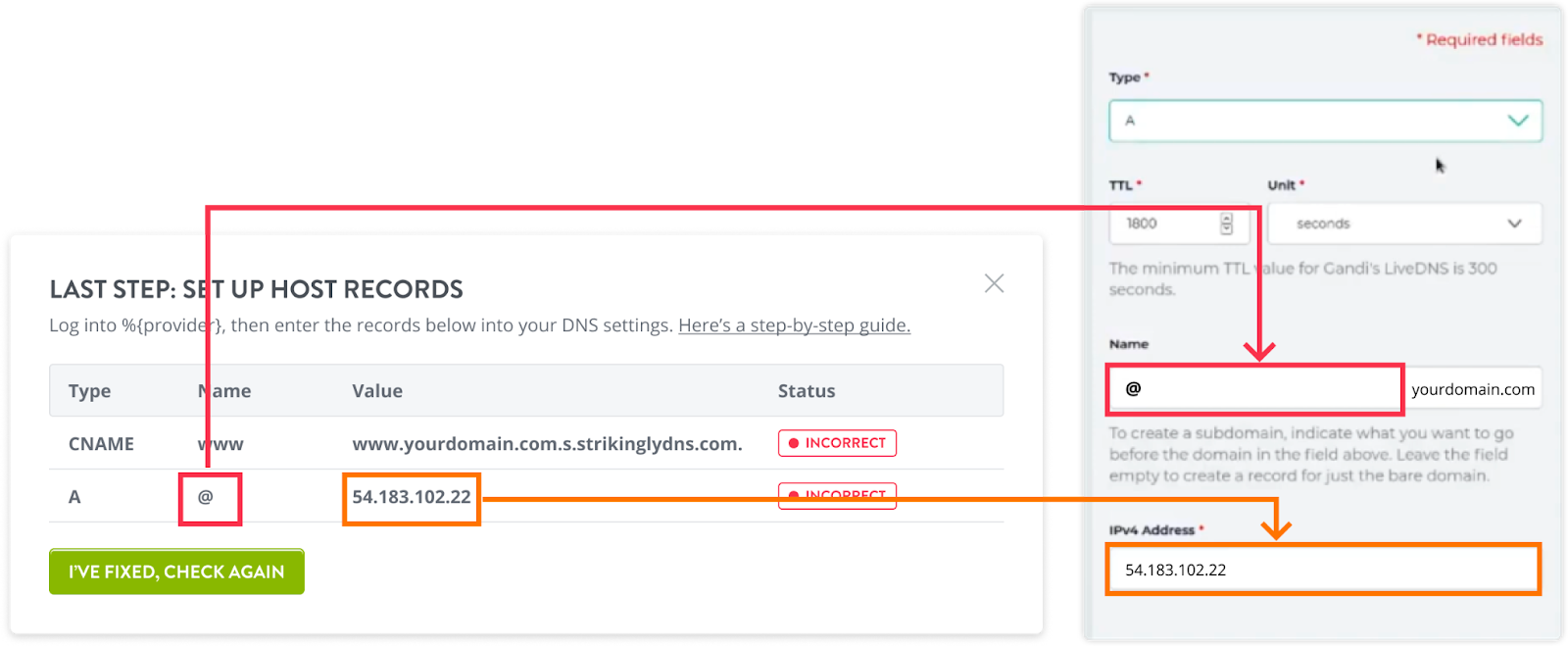
- Salin informasi yang relevan dari Strikingly dan tempel di tempat yang sesuai, seperti yang ditunjukkan pada gambar di bawah.
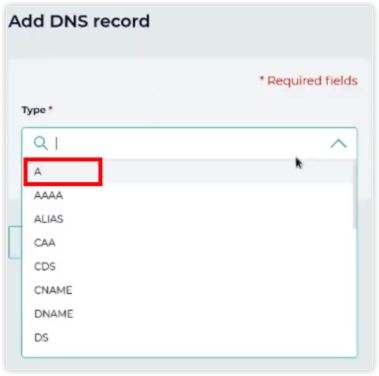
Langkah 4: Tambahkan A record
- Di halaman yang sama, klik "Add" (Tambahkan).
- Pilih CNAME.
- Salin informasi yang relevan dari Strikingly dan tempel di tempat yang sesuai, seperti yang ditunjukkan pada gambar di bawah.
Langkah 5: Pastikan pengaturan Anda sudah sesuai
- Setelah Anda memastikan pengaturan di atas telah sesuai, kembali ke editor situs Strikingly Anda dan klik tombol "Sudah saya perbaiki, periksa kembali" di pop-up.
- Jika pengaturan DNS Anda sudah sesuai, pop-up akan tertutup dan status domain akan berubah menjadi "terhubung".
- Jika pengaturan DNS belum sesuai, pop-up akan menampilkan status error, dan Anda harus kembali ke langkah 3 untuk mengonfigurasi catatan DNS dengan benar.
Artikel Terkait:
- Menghubungkan Subdomain Gandi ke Situs Strikingly Anda (mis. info.domain.com, shop.domain.com)
- Error Situs Live "Halaman tidak ditemukan"
- Error Situs Live: "Koneksi Anda tidak privat/aman"
- Penyelesaian Masalah: Situs Down
- Langkah Penyelesaian Masalah Standar
Jika situs Anda tidak online setelah 48 jam, hubungi kami di support@strikingly.com atau chat dengan kami dan sertakan tangkapan layar pengaturan domain Anda sehingga dapat kami bantu! Mohon diperhatikan bahwa Anda mungkin menerima email tindak lanjut tentang konfigurasi domain Anda setelah menghubungi kami.