
- Akun Premium dari Strikingly
- Domain khusus dari Microsoft 365
Panduan ini memandu Anda menjalankan proses menghubungkan www dan root domain Anda ke situs Strikingly Anda. Anda dapat mengirim tutorial ini ke registrar Anda jika Anda memerlukan bantuan. Jika Anda ingin kami menghubungkan domain Anda, kirimkan informasinya kepada kami di sini!
- Langkah 1: Hubungkan ke Domain Khusus Anda di Strikingly
- Langkah 2: Temukan pengaturan DNS di akun Microsoft 365 Anda
- Langkah 3: Tambahkan CNAME record di Microsoft 365
- Langkah 4: Tambahkan A record di Microsoft 365
- Langkah 5: Tunggu Pengaturan Memberikan Efek
Langkah 1: Hubungkan ke Domain Khusus Anda di Strikingly
1. Buka editor situs Strikingly Anda, klik "PENGATURAN > Domain".
2. Masukkan domain khusus Anda di kolom "Domain/Subdomain Khusus", seperti "www.domainanda.com" (tanpa https:// atau http:// atau /).
3. Klik "PERBARUI".
Catatan: Ketik domain Anda dalam huruf kecil untuk menghindari kesalahan "Halaman tidak ditemukan" saat mengakses situs Anda.
4. Pilih “Lainnya” sebagai penyedia domain Anda, dan klik "Baca Tutorial".
5. Anda akan melihat pop-up yang menampilkan catatan yang perlu Anda atur di pengaturan domain Anda.
Langkah 2: Temukan pengaturan DNS di akun Microsoft 365 Anda
1. Masuk ke akun Microsoft 365 Anda.
2. Di bawah Aplikasi, pilih "Admin".
3. Klik "DOMAIN".
4. Pilih domain yang ingin Anda sambungkan.
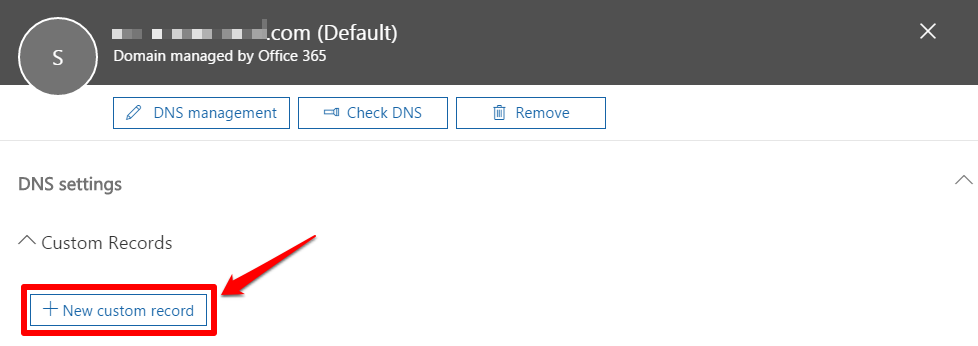
5. Di bawah "DNS Settings" (DNS Settings), klik "New custom record" (Catatan khusus baru).
Langkah 3: Tambahkan CNAME record di Microsoft 365
1. Di bagian "Select DNS type (Pilih jenis DNS), pilih CNAME (Alias) dari drop-down.
2. Di kolom "Host name or Alias" (Nama host atau Alias), masukkan www
3. Di kolom "Points to address" (Arahkan ke alamat), masukkan www.domain.com.s.strikinglydns.com
|
www.domain.com pada kolom Nilai "www.domain.com.s.strikinglydns.com" harusnya diganti menjadi nama domain Anda. Berikut adalah beberapa contoh nilainya:
|
4. Klik "Save" (Simpan).
Tips: Jika Anda tidak dapat menambahkan data CNAME www, cari data CNAME dan A yang ada untuk www dan hapus (hanya untuk www).
Langkah 4: Tambahkan A record di Microsoft 365
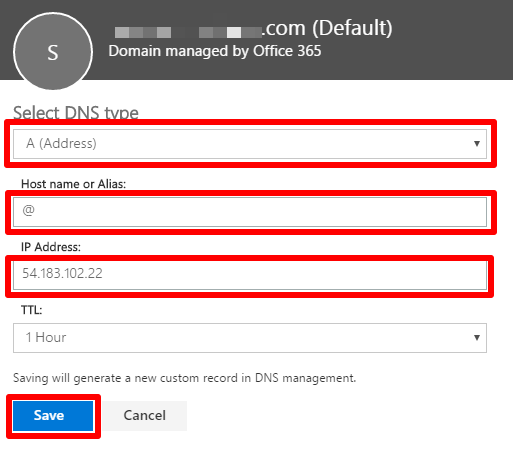
1. Di bagian "Select DNS type (Pilih jenis DNS), pilih A (Address) dari drop-down.
2. Di kolom "Host name or Alias" (Nama host atau Alias), masukkan @
3. Di kolom "Points to address" (Arahkan ke alamat), masukkan 54.183.102.22
4. Klik "Save" (Simpan).
Langkah 5: Tunggu Pengaturan Memberikan Efek
Sekarang Anda telah menyiapkan catatan domain. Harap tunggu beberapa hingga 48 jam agar perubahan dalam catatan domain diterapkan secara global. Setelah selesai, HTTPS/SSL akan otomatis diaktifkan dalam waktu 24 jam. Pastikan untuk mengosongkan cache browser Anda sebelum memeriksa untuk melihat apakah domain berfungsi.
Artikel Terkait:
- Menghubungkan Subdomain ke Situs Strikingly Anda (mis. info.domain.com, shop.domain.com)
- Error Situs Live "Halaman tidak ditemukan"
- Error Situs Live: "Koneksi Anda tidak privat/aman"
- Penyelesaian Masalah: Situs Down
- Langkah Penyelesaian Masalah Standar
Jika situs Anda tidak online setelah 48 jam, hubungi kami di support@strikingly.com atau chat dengan kami dan sertakan screenshot pengaturan domain Anda agar kami dapat membantu!