
Ce guide vous aide à connecter votre sous-domaine à votre site Strikingly. Si votre domaine ne commence pas par "www.", comme shop.exemple.com ou blog.exemple.com, ce tutoriel est pour vous.
- Si vous connectez un domaine qui commence par "www.", vous pouvez consulter la page Connecter un domaine Personnalisé.
- Vous pouvez envoyer ce tutoriel à l'équipe de soutien de votre registraire si vous avez besoin d'aide. Ou, contactez-nous à tout moment pour une aide supplémentaire.
- Étape 1 : Connectez votre domaine personnalisé sur Strikingly
- Étape 2 : Trouvez les paramètres DNS de Bluehost
- Étape 3 : Nettoyer vos enregistrements DNS
- Étape 4 : Ajouter un enregistrement CNAME
- Étape 5 : Confirmez que votre configuration est terminée
Étape 1 : Connectez votre domaine personnalisé sur Strikingly
1. Allez dans l'éditeur de votre site Strikingly, cliquez sur "PARAMÈTRES" > Domaines.
2. Mettez votre domaine personnalisé dans la case "Domaine/Sous-domaine", par exemple "shop.votredomaine.com". (sans https:// ou http:// ou /).
3. Cliquez sur " Mettre à jour".
4. Choisissez Bluhost comme fournisseur de domaine, et cliquez sur "Démarrer la configuration".

5. Vous verrez une fenêtre pop-up avec les enregistrements que vous devez définir dans les paramètres de votre domaine.
Étape 2 : Trouvez les paramètres DNS de Bluehost
1. Connectez-vous à votre compte Bluehost.
2. Dans le panneau latéral, cliquez sur "My Domains".

3. Cliquez sur le bouton "Manage".
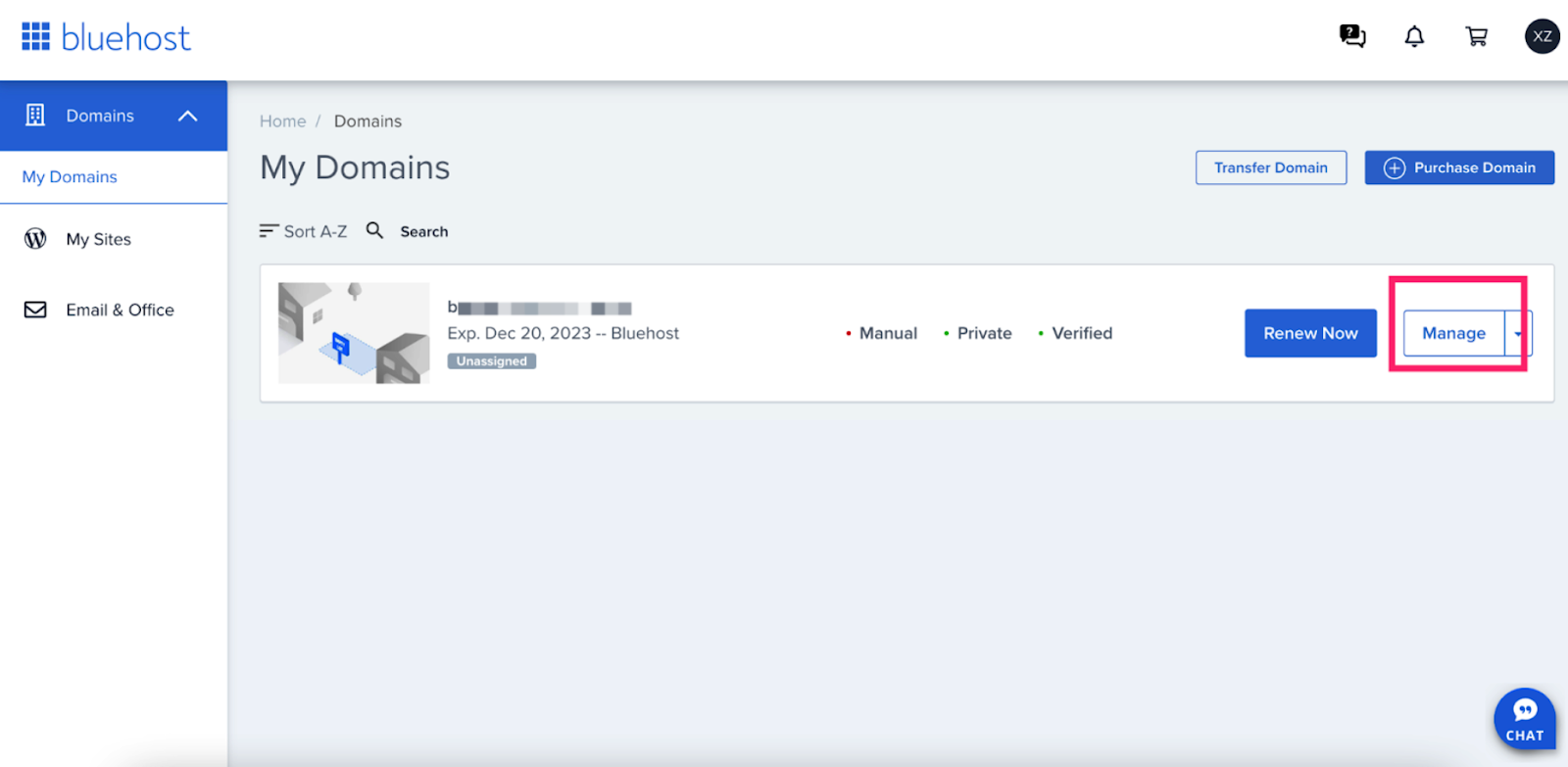
4. Cliquez sur l'onglet "DNS".

Étape 3 : Nettoyez vos enregistrements DNS
1. Regardez la section CNAME(Alias). Essayez de trouver l'enregistrement dont l'enregistrement hôte est le même que votre nom d'hôte et supprimez-le.


2. Cliquez sur les trois points à droite de l'enregistrement.

3. Cliquez sur "Remove" pour supprimer cet enregistrement.

Étape 4 : Ajouter un enregistrement CNAME
1. Regardez la section CNAME(Alias) et cliquez sur "Add Record"

2. Copiez les informations nécessaires de Strikingly et collez-les dans les champs correspondants, comme le montre l'image ci-dessous.

Étape 5 : Confirmez que votre configuration est terminée
1. Après avoir confirmé la configuration ci-dessus, retournez à l'éditeur de votre site Strikingly et cliquez sur le bouton "J'ai corrigé, vérifiez à nouveau" dans la fenêtre pop-up.

2. Si vous avez configuré vos paramètres DNS correctement, la fenêtre pop-up se fermera et le statut du domaine sera indiqué comme "connecté".
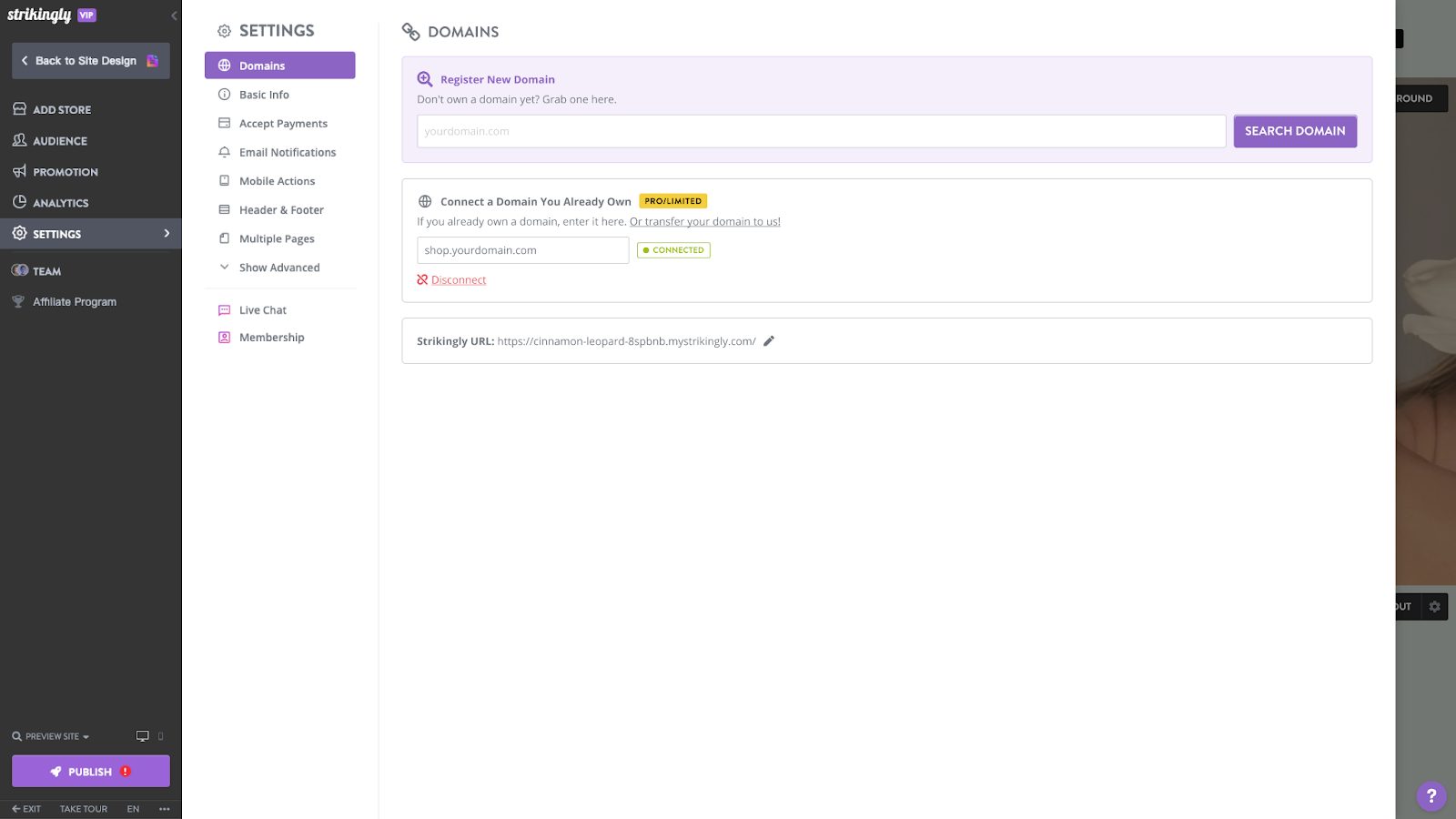
3. Si vous n'avez pas configuré vos enregistrements DNS correctement, la fenêtre pop-up affichera l'état d'erreur, et vous devrez retourner à l'étape 3 pour les reconfigurer correctement.