
Esta guía te guiará a través de la conexión de tu subdominio a tu sitio Strikingly. Si tu dominio no empieza por "www.", como tienda.ejemplo.com o blog.ejemplo.com, este tutorial es para ti.
- Si estás conectando un subdominio que empieza por "www.", visita Conectar subdominios a tu sitio Strikingly.
- Puedes enviar este tutorial al equipo de soporte de tu registrador si necesitas ayuda. O, contacta con nosotros en cualquier momento para obtener ayuda adicional.
Catálogo
- Paso 1: Conecta tu dominio personalizado en Strikingly
- Paso 2: Busca la configuración DNS de tu registrador
- Paso 3: Limpia tus registros DNS
- Paso 4: Agrega un registro CNAME
- Paso 5: Confirma que la configuración se ha completado
Paso 1: Conecta tu dominio personalizado en Strikingly
- Ve al editor de tu sitio Strikingly, haz clic en AJUSTES > Dominios.
- Introduce tu dominio personalizado en la casilla "Dominio/Subdominio personalizado", por ejemplo "tienda.tudominio.com". (sin https:// o http:// o /).
- Haz clic en ACTUALIZAR.
- Elige Network Solutions como proveedor de dominio y haz clic en "INICIAR LA CONFIGURACIÓN".
- Aparecerá un popup que muestra los registros que tendrás que configurar en los ajustes de tu dominio.

Paso 2: Busca la configuración DNS de tu registrador
- Accede a tu cuenta de Network Solutions.
- Haz clic en el "Nombre de dominio".
- Desplázate hacia abajo y haz clic en "Herramientas avanzadas".


- Busca la opción "Registros DNS avanzados" y haz clic en Gestionar.

Paso 3: Limpia tus registros DNS
- Busca cualquier registro CNAME nombrado con tu nombre de host y elimínalo.
- Haz clic en el icono del lápiz del registro
- Haz clic en "Eliminar" en la esquina superior derecha


Paso 4: Agrega un registro CNAME en Network Solutions
- Haz clic en "Agregar registro"
- Selecciona el tipo CNAME
- Selecciona Remite a otro host
- Copia la información relevante de Strikingly y pégala en los lugares correspondientes, como se muestra en la imagen de abajo.
- Selecciona el TTL como 1 hora.


Paso 5: Confirma que la configuración se ha completado
- Una vez que hayas confirmado la configuración anterior, vuelve al editor de tu sitio Strikingly y haz clic en el botón "Ya he arreglado, comprobar de nuevo" del pop-up.
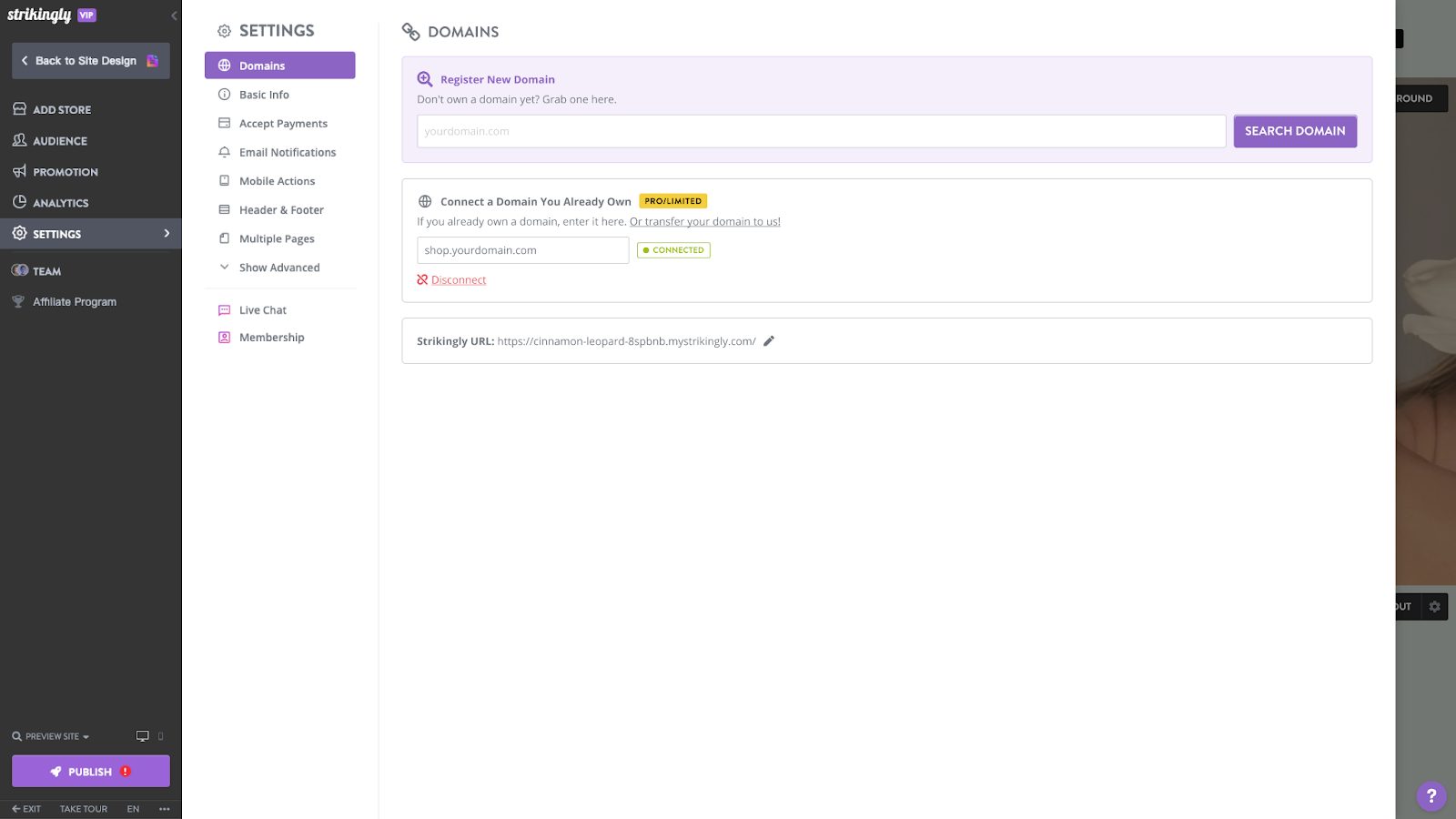
- Si has configurado correctamente los ajustes de DNS, el pop-up se cerrará y el estado del dominio se mostrará como "conectado".
- Si no has configurado tus DNS correctamente, el pop-up mostrará el estado de error, y deberás volver al paso 3 para configurar los registros DNS correctamente.
Si tu sitio no se conecta en 48 horas, escríbenos a support@strikingly.com o chatea con nosotros e incluye una captura de pantalla de la configuración de tu dominio para que podamos ayudarte.