Bài viết này hướng dẫn bạn cách kết nối tên miền phụ của mình với trang web Strikingly. Nếu miền của bạn không bắt đầu bằng "www.", chẳng hạn như shop.example.com hoặc blog.example.com, thì hướng dẫn này là dành cho bạn.
- Nếu bạn đang kết nối một miền bắt đầu bằng "www.", bạn có thể truy cập Kết nối tên miền với Trang web Strikingly của bạn.
- Bạn có thể gửi hướng dẫn này cho bộ phận hỗ trợ công ty đăng ký của bạn nếu bạn cần trợ giúp. Hoặc liên hệ với chúng tôi bất cứ lúc nào để được trợ giúp thêm.
Mục lục
- Bước 1: Kết nối với Tên miền tùy chỉnh của Bạn trên Strikingly
- Bước 2: Tìm cài đặt DNS tại 123 Reg
- Bước 3: Dọn dẹp các bản ghi DNS của bạn
- Bước 4: Thêm bản ghi CNAME
- Bước 5: Xác nhận thiết lập hoàn tất
Bước 1: Kết nối với Tên miền tùy chỉnh của Bạn trên Strikingly
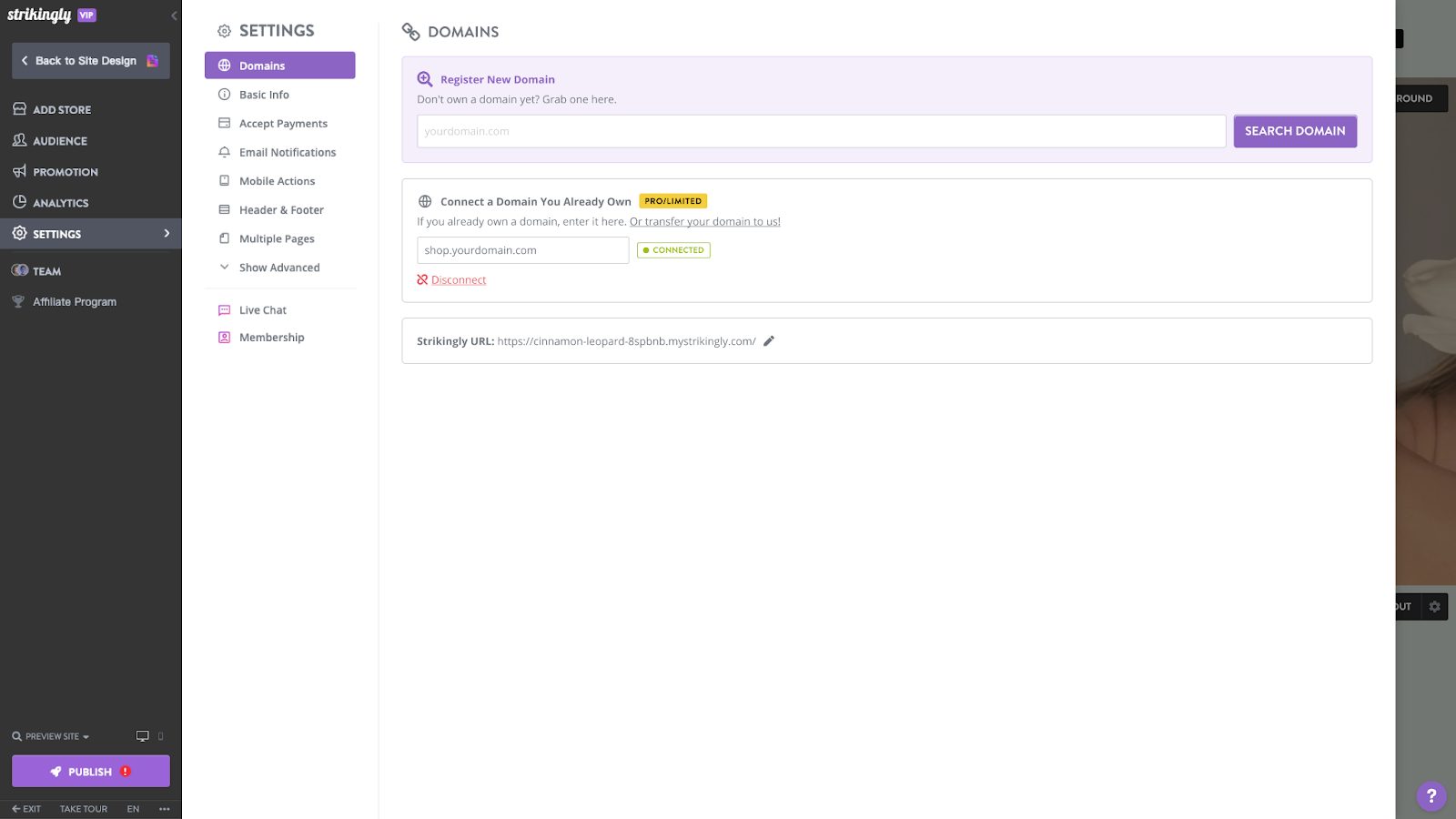
- Đi đến trình chỉnh sửa trang Strikingly của bạn, nhấp vào CÀI ĐẶT > Tên miền.
- Điền tên miền tùy chỉnh của bạn vào hộp "Tên miền tùy chỉnh/Tên miền phụ", chẳng hạn như "shop.yourdomain.com". (không có https:// hoặc http:// hoặc /).
- Nhấp vào CẬP NHẬT.
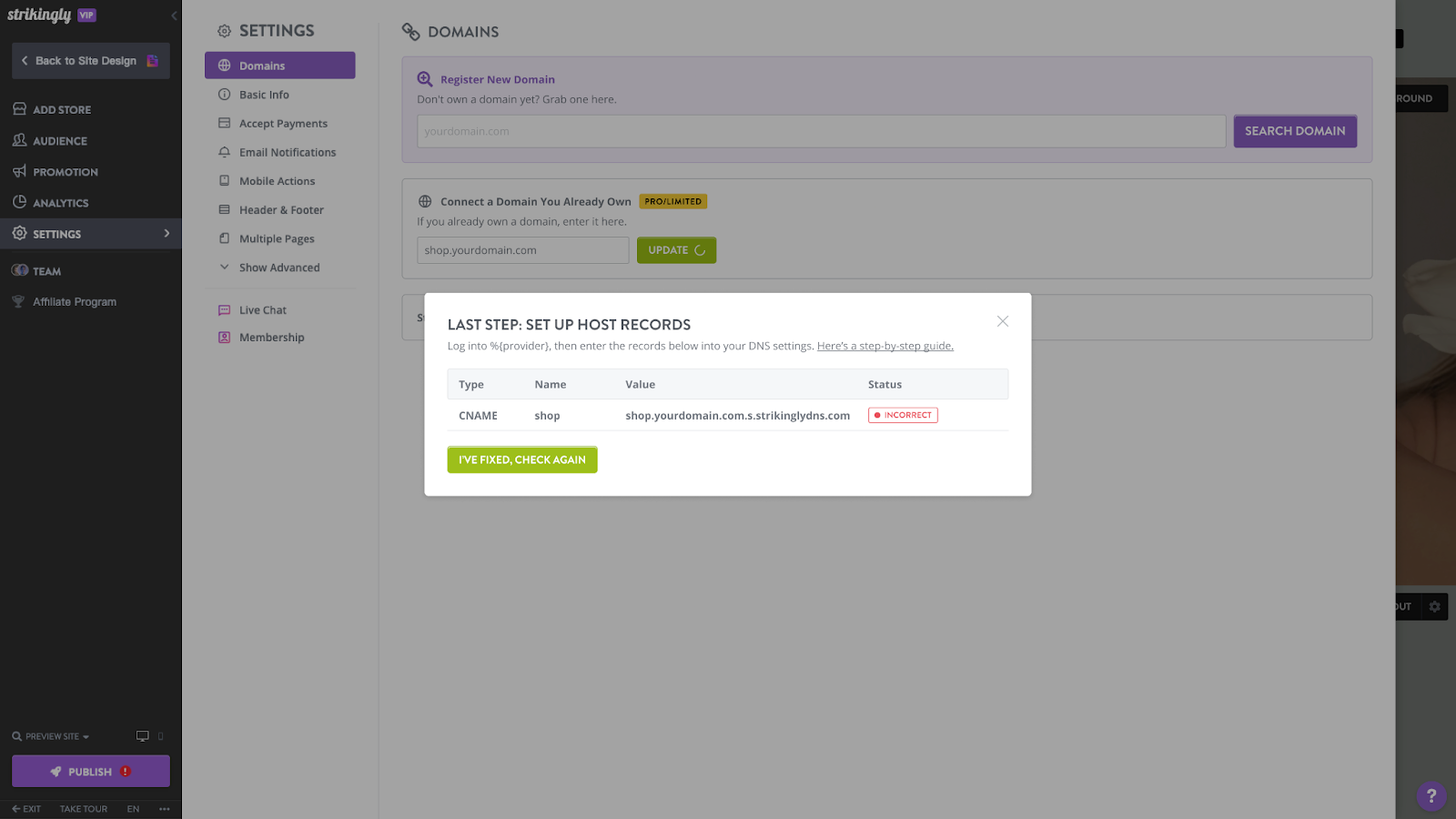
- Chọn nhà cung cấp tên miền của bạn là Bluehost và nhấp vào “Bắt đầu Cấu hình”.
- Bạn sẽ thấy một cửa sổ bật lên hiển thị các bản ghi mà bạn cần thiết lập trong cài đặt miền của mình.


Bước 2: Tìm cài đặt DNS tại trang đăng ký miền của bạn
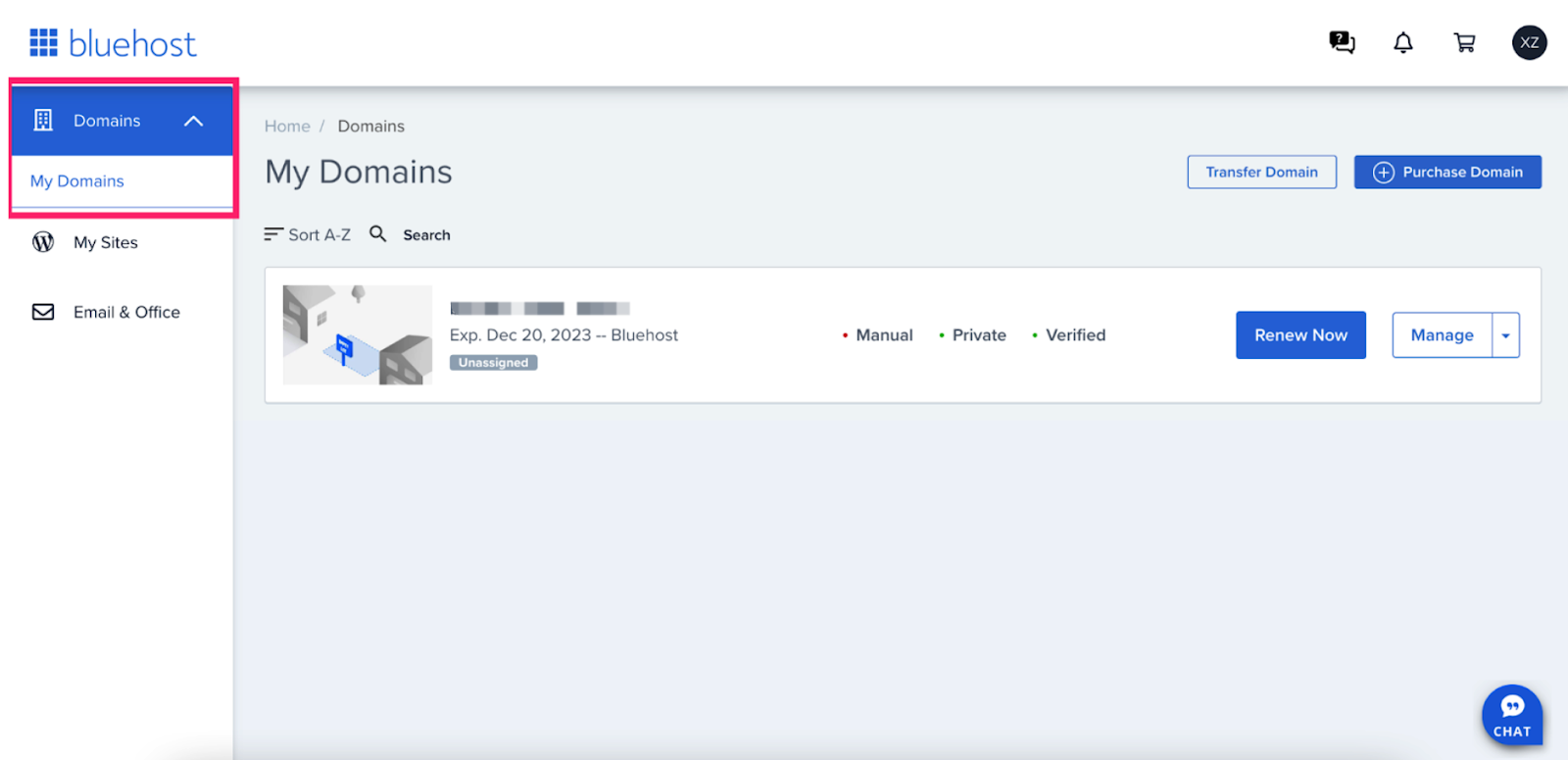
- Đăng nhập vào tài khoản Bluehost của bạn.
- Trên bảng điều khiển thanh bên, nhấp vào My Domains.
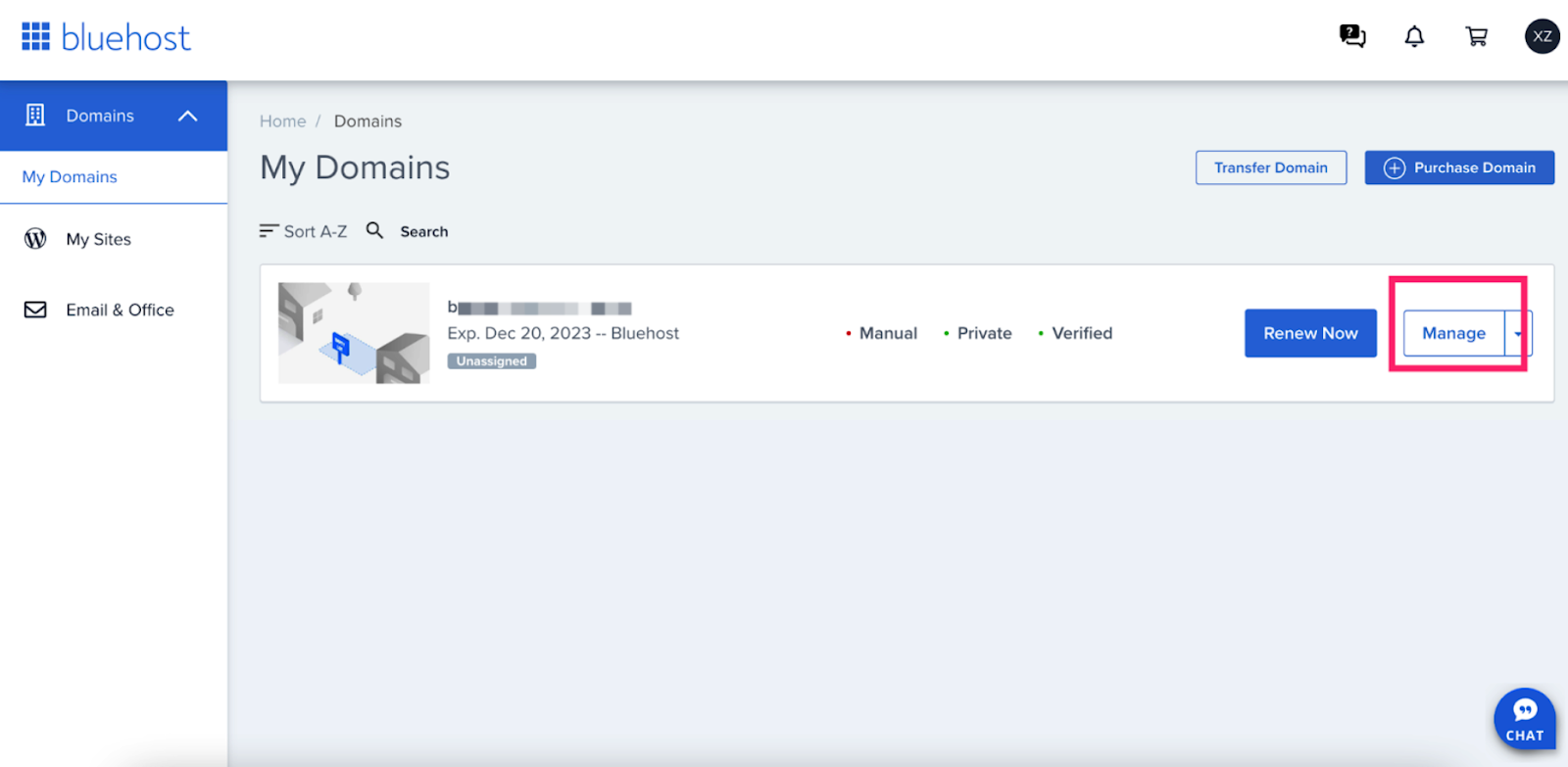
- Nhấp vào nút “Manage”.
- Nhấp vào tab "DNS".

Bước 3: Dọn dẹp các bản ghi DNS của bạn
- Nhìn vào phần CNAME(Alias). Cố gắng tìm bản ghi có host record giống với hostname của bạn và xóa nó.
- Nhấp vào nút ba chấm cùng dòng với bản ghi.
- Nhấn Remove để xóa bản ghi này.
- Nhấp vào nút ba chấm cùng dòng với bản ghi.


Bước 4: Thêm bản ghi CNAME
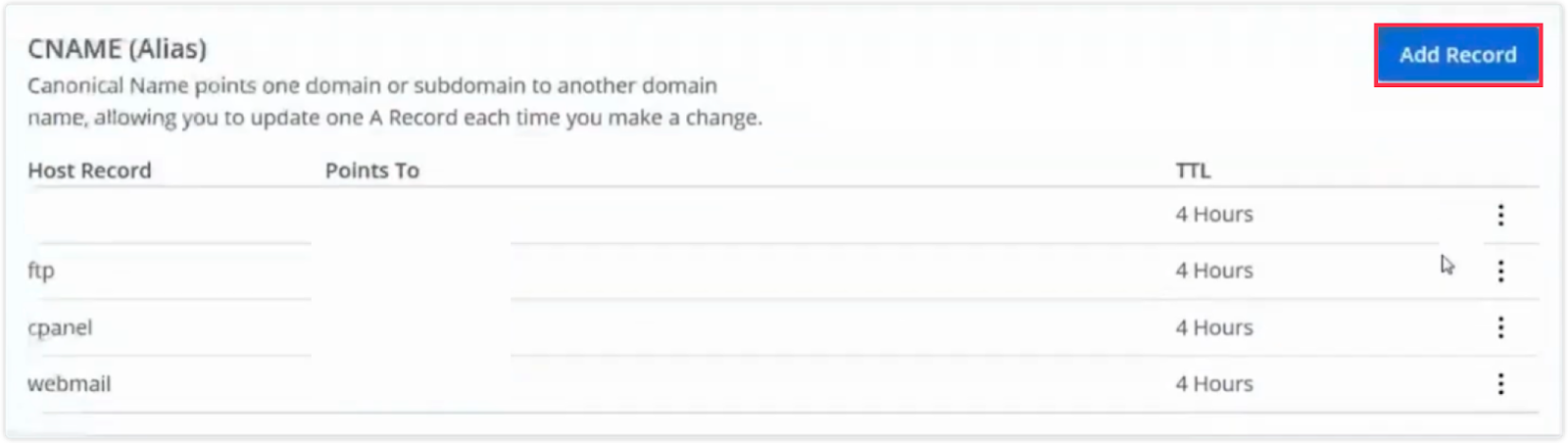
- Nhìn vào phần CNAME(Alias) và nhấp vào Add Record
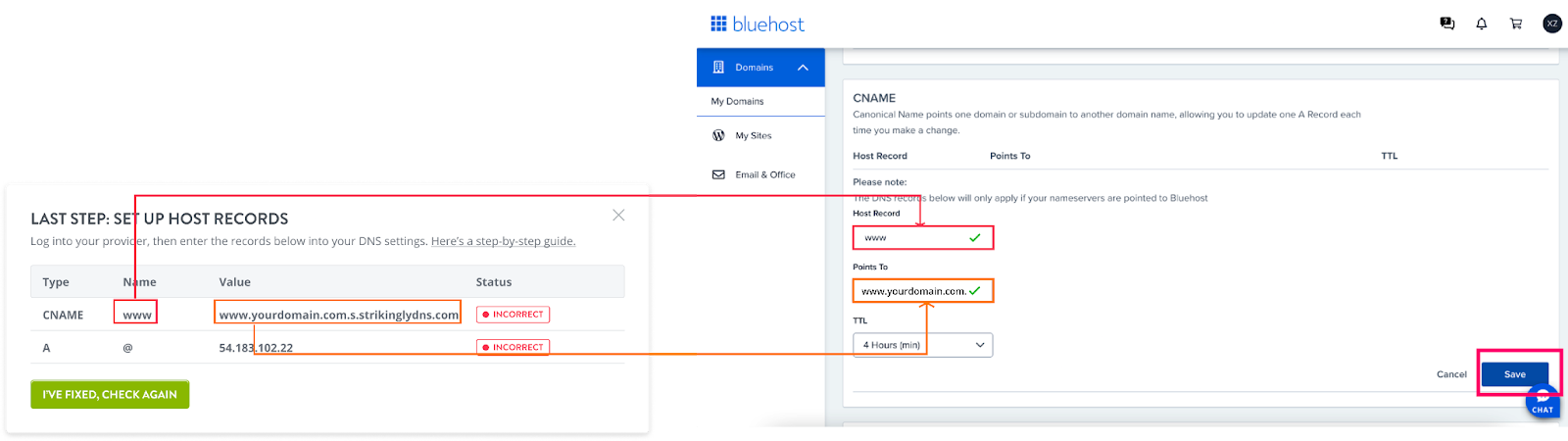
- Sao chép thông tin liên quan từ Strikingly và dán vào các vị trí tương ứng, như trong hình bên dưới.
Bước 5: Xác nhận thiết lập hoàn tất
- Sau khi bạn đã xác nhận thiết lập ở trên, hãy quay lại trình chỉnh sửa trang Strikingly của bạn và nhấp vào nút "Tôi đã sửa, hãy kiểm tra lại" trong cửa sổ bật lên.
- Nếu bạn đã định cấu hình chính xác cài đặt DNS của mình, cửa sổ bật lên sẽ đóng lại và trạng thái miền sẽ hiển thị là "đã kết nối".
- Nếu bạn chưa định cấu hình DNS chính xác, cửa sổ bật lên sẽ hiển thị trạng thái lỗi và bạn nên quay lại bước 3 để định cấu hình chính xác các bản ghi DNS.