
Den här guiden leder dig genom att ansluta din domän till din Strikingly-webbplats.
- Om du ansluter en underdomän som inte börjar med "www.", till exempel "mysubdomain.mydomain.com", besöker du Anslut underdomäner till din Strikingly webbplats
- Du kan skicka den här handledningen till din registrars supportteam om du behöver hjälp. Eller kontakta oss när som helst för ytterligare hjälp.
Innehåll
- Steg 1: Anslut ditt anpassade domän till Strikingly
- Steg 2: Hitta dina registrants DNS-inställningar.
- Steg 3: Rensa upp dina DNS poster
- Steg 4: Lägg till en CNAME-post
- Steg 5: Lägg till en A-post
- Steg 6: Bekräfta att det är klart
Steg 1: Anslut ditt anpassade domän till Strikingly
- Gå till din Strikingly sidredigerare sedan klicka på INSTÄLLNINGAR > Domän.
- Ange din anpassade domän i rutan "Anpassad domän/underdomän", till exempel "dindomän.com". (utan https:// eller http:// eller /).
- Klicka på UPPDATERA.
- Välj Gandi som din domänleverantör och klicka på "Starta konfiguration".
- Du kommer att se en popup som visar de poster du behöver ställa in i dina domäninställningar.
Steg 2: Hitta din registrants DNS-inställningar
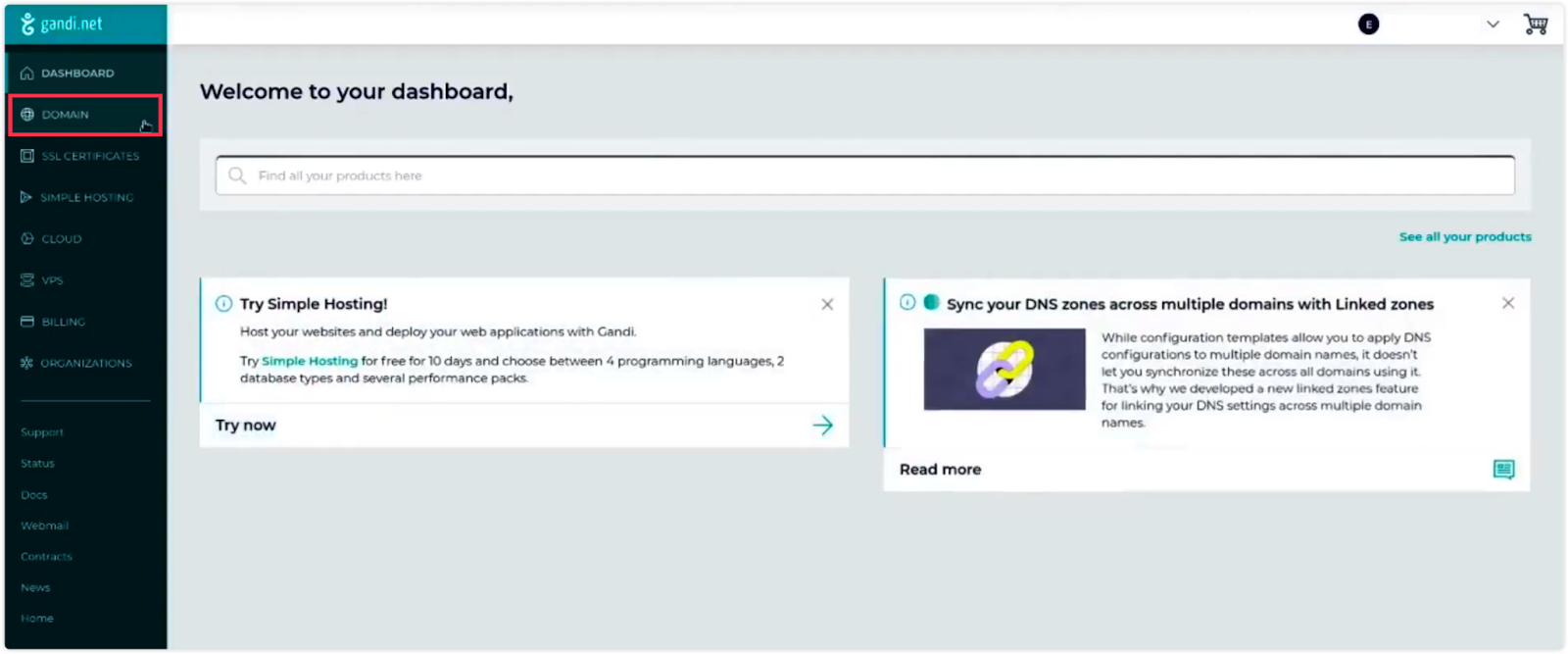
- Logga in på ditt Gandi-konto.
- Klicka på Domain på den vänstra sidan.
- Välj det domän du vill koppla till din Strikingly webbplats.
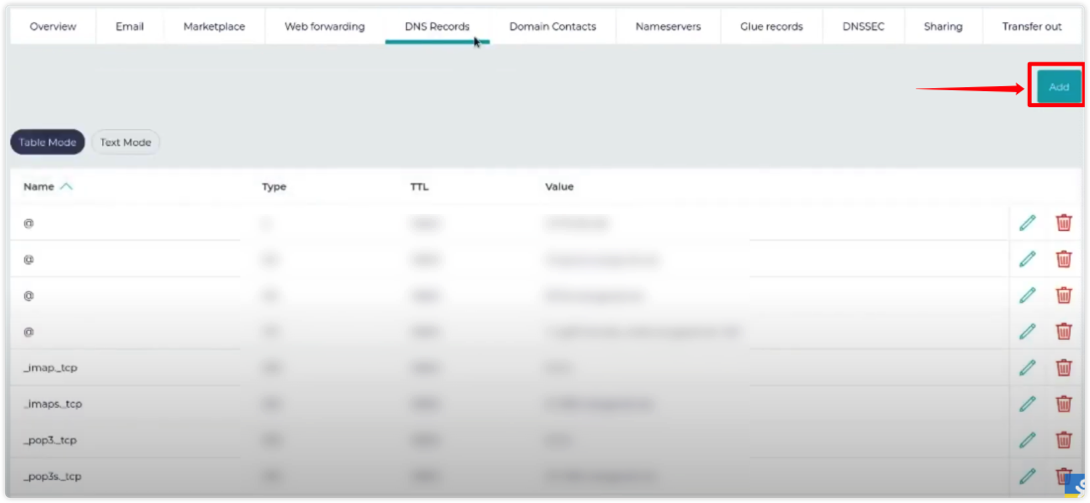
- Klicka på "DNS record" fliken högst upp.


Steg 3: Rensa upp dina DNS-poster
- Leta efter CNAME-poster benämnda www och ta bort den,
- Leta efter eventuella A-poster med namnet "@" och radera dem.


Steg 4: Lägg till en CNAME-post
- På samma sida, klicka på Add.
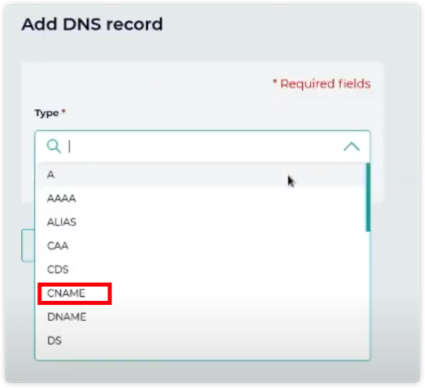
- Välj CNAME-typen
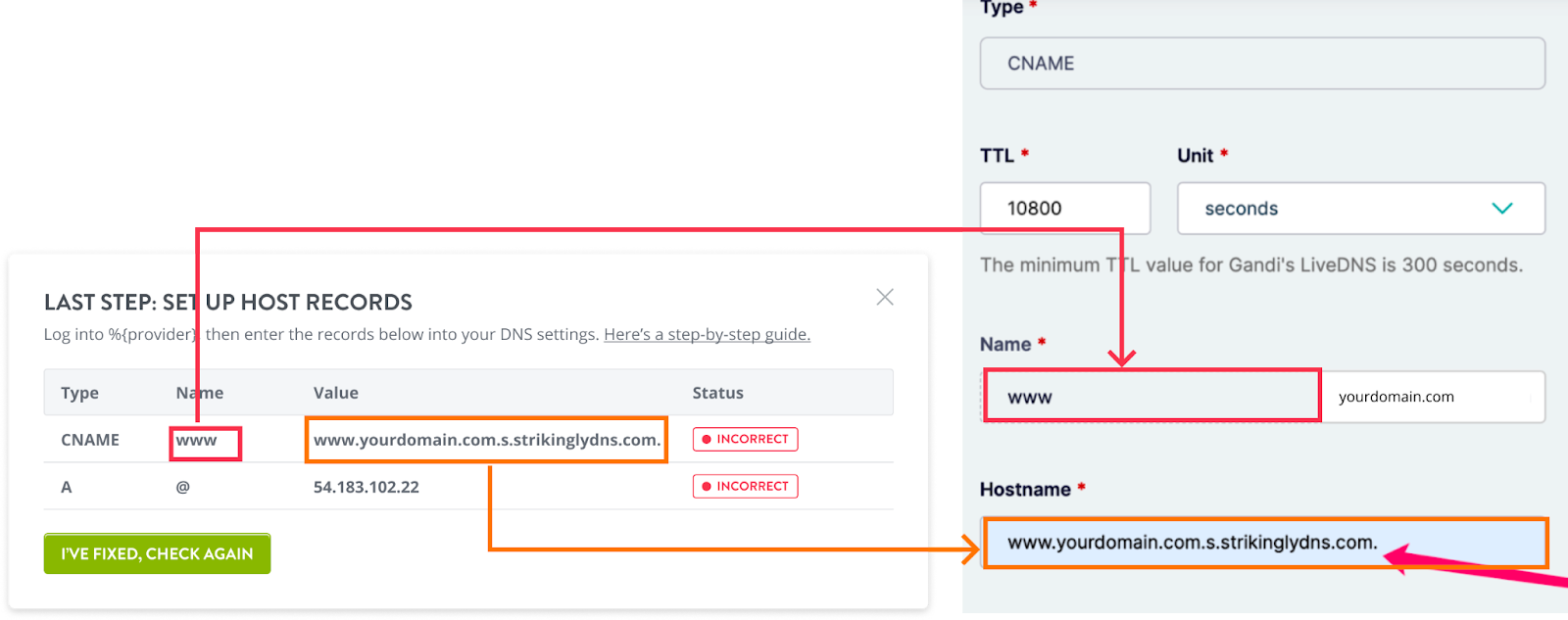
- Kopiera den relevanta informationen från Strikingly och klistra in den på motsvarande platser, som visas i bilden nedan.
Steg 5: Lägg till en A-post
- På samma sida, klicka på Add.
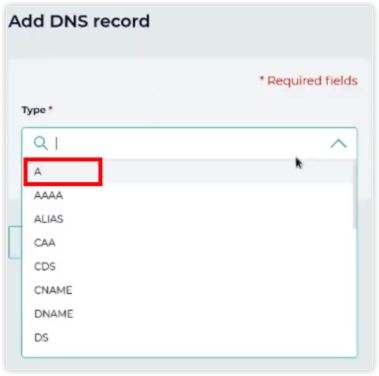
- Välj A-typen.
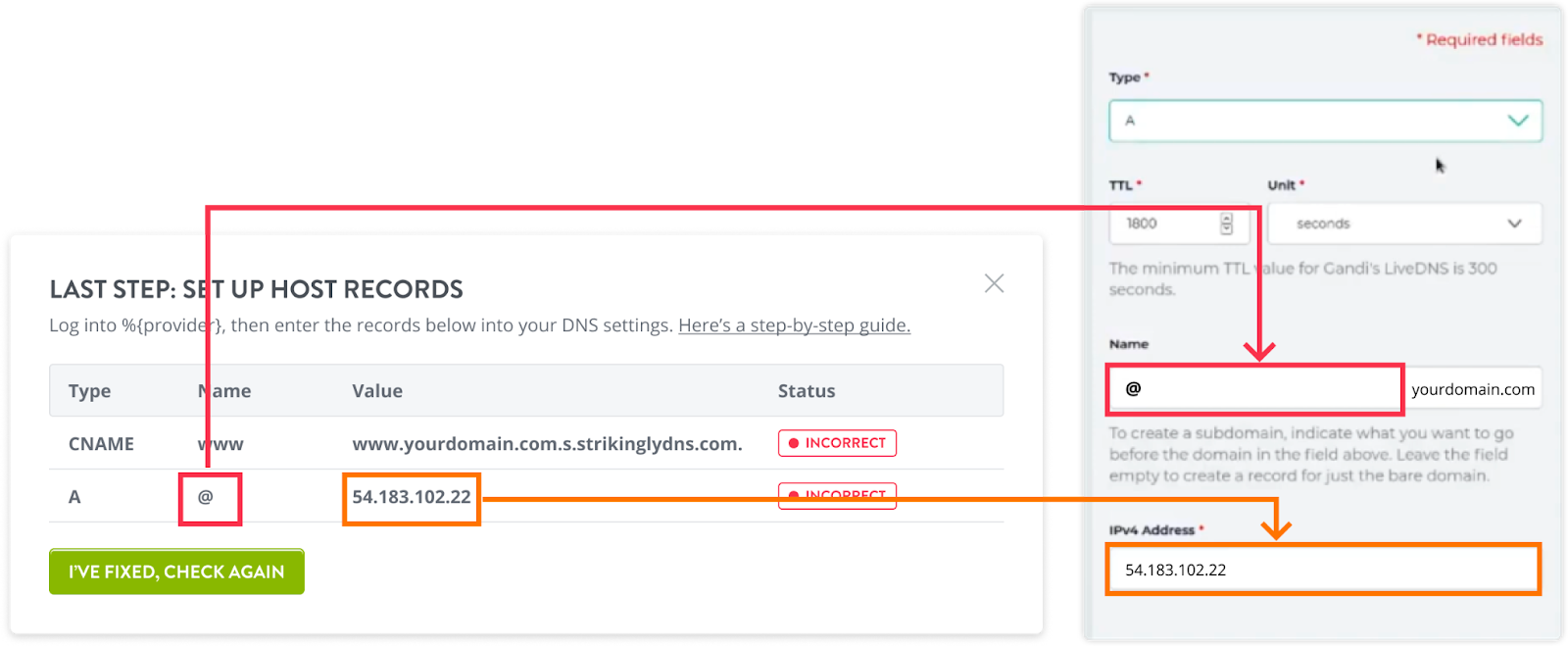
- Kopiera den relevanta informationen från Strikingly och klistra in den på motsvarande platser, som visas i bilden nedan.
Steg 6: Bekräfta att det är klart
- När du har bekräftat ovanstående inställning, gå tillbaka till din Strikingly-webbplatsredigerare och klicka på knappen "Jag har fixat, kolla igen" i popup-fönstret.
- Om du har konfigurerat dina DNS-inställningar korrekt stängs popup-fönstret och domänstatusen visas som "ansluten".
- Om du inte har konfigurerat din DNS korrekt visar popup-fönstret felstatusen och du bör gå tillbaka till steg 3 för att konfigurera DNS-posterna korrekt.
Om din webbplats inte är online efter 48 timmar, kontakta oss på support@strikingly.com eller chatta med oss och inkludera en skärmdump med dina domäninställningar så att vi kan hjälpa dig!