
Krok 1: Sprawdź rekordy DNS, które potrzebujesz do uwierzytelnienia domeny e-mail w Edytorze Strikingly
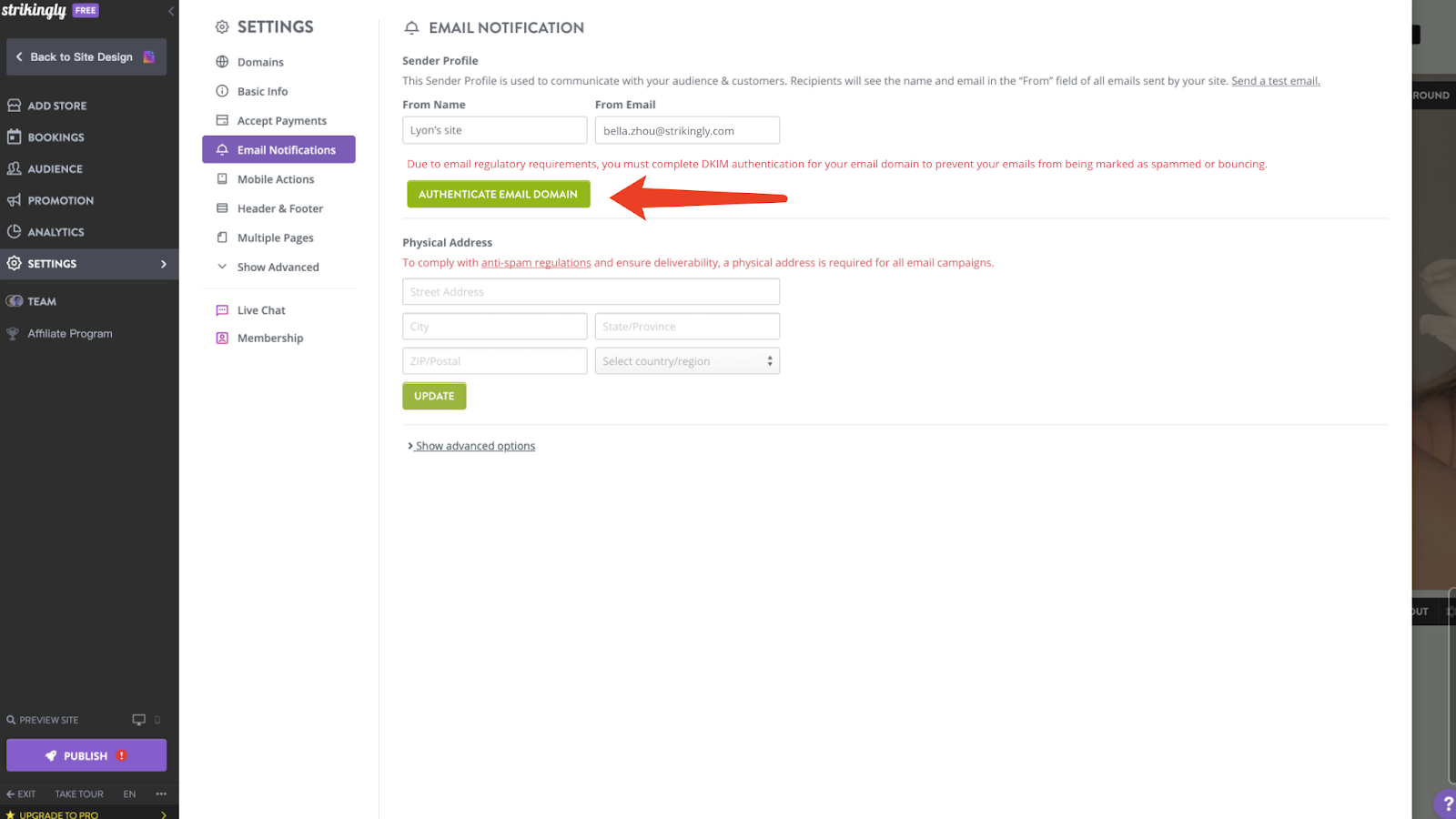
- Przejdź do edytora Strikingly i kliknij "Ustawienia" > "Powiadomienia e-mail".
- Dodaj swój adres e-mail w polu "Od E-mail".
- Wprowadź 6-cyfrowy kod wysłany na Twój adres e-mail w celu weryfikacji.
- Kliknij "Uwierzytelnij domenę e-mail"
-
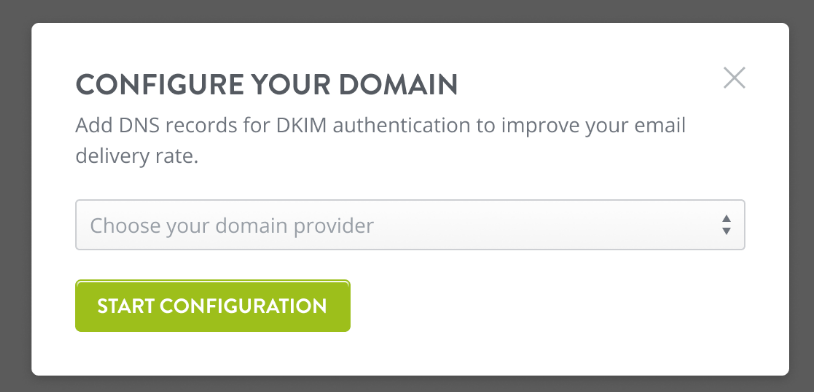
Wybierz “1&1” jako dostawcę domeny i kliknij “Rozpocznij konfigurację”.
- Zobaczysz okno pop-up, które wyświetli rekordy, które będziesz musiał ustawić w ustawieniach domeny.

Krok 2: Dodaj rekord TXT w 1&1 IONOS
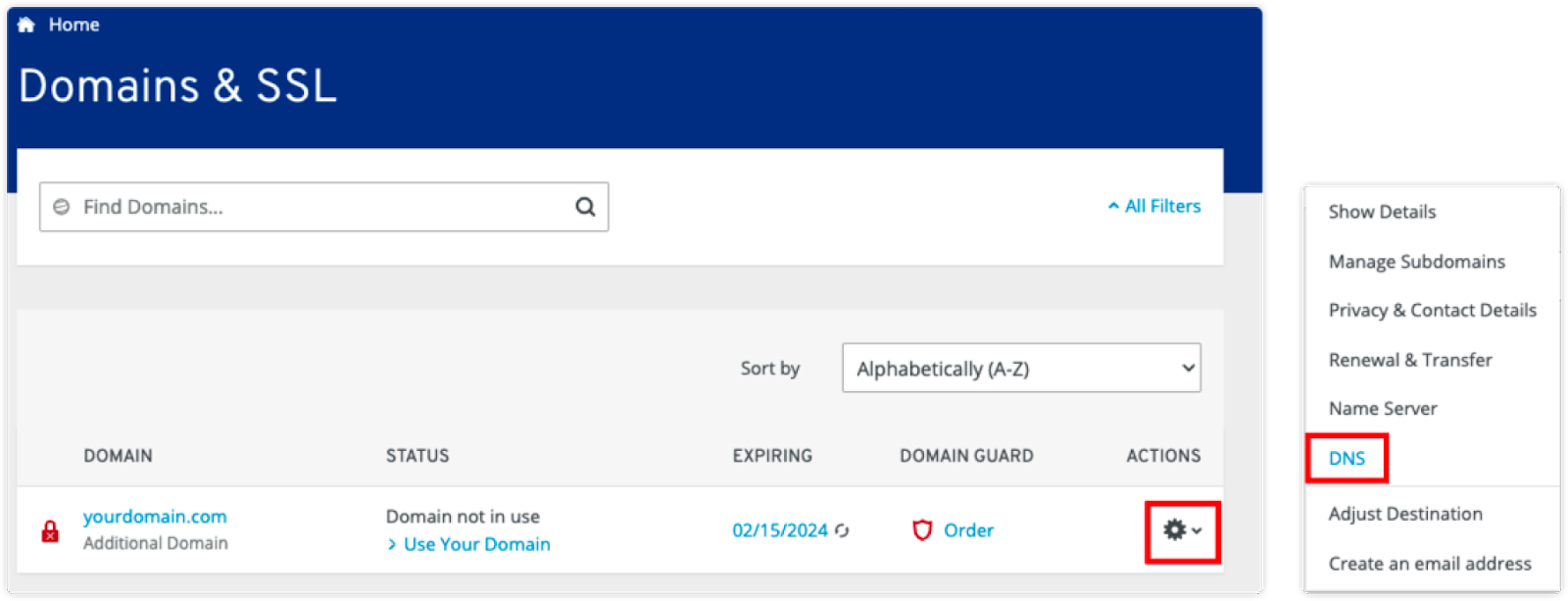
1. W Twoim koncie IONOS od 1&1, kliknij “Menu” i wybierz "Domeny i SSL".

2. Kliknij ikonę koła zębatego obok domeny, którą chcesz połączyć, i kliknij “DNS”.
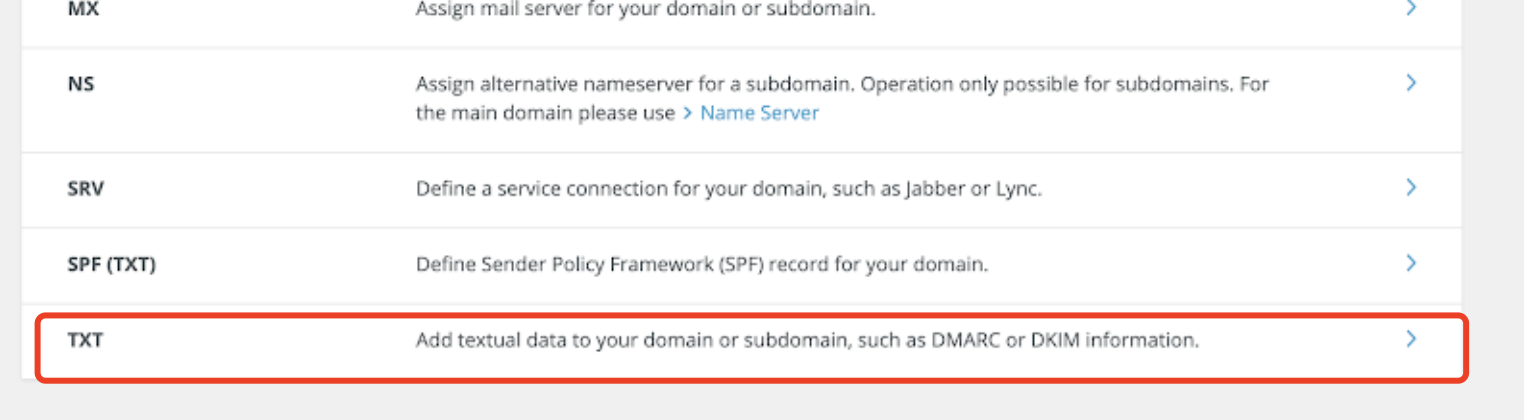
2.Kliknij “Dodaj rekord” i wybierz typ TXT.
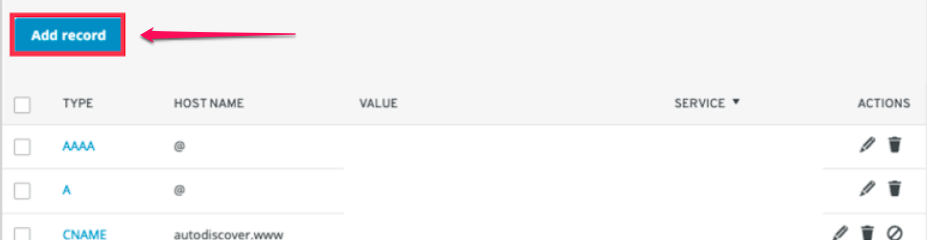
4. Skopiuj “Nazwę” z Strikingly i wklej do pola “Nazwa hosta”, a następnie skopiuj “Wartość” z Strikingly i wklej do pola “Wskaźnik”.
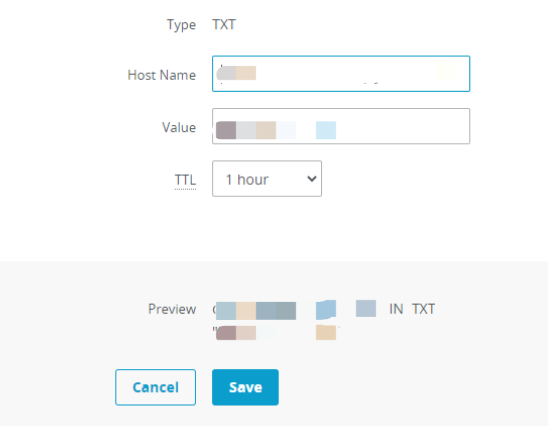
5. Pozostaw pole TTL w domyślnym ustawieniu.
Krok 3: Potwierdź zakończenie konfiguracji
- Po potwierdzeniu powyższej konfiguracji, wróć do edytora Strikingly i kliknij przycisk "Naprawiłem to, sprawdź ponownie" w oknie pop-up.
- Jeśli skonfigurowałeś swoje ustawienia DNS poprawnie, okno pop-up się zamknie, a zobaczysz zieloną wiadomość.
- Jeśli nie skonfigurowałeś swoich ustawień DNS poprawnie, okno pop-up wyświetli status błędu, i powinieneś wrócić do kroku 2, aby poprawnie skonfigurować rekordy DNS.


