
Podczas wysyłania wiadomości e-mail za pośrednictwem Strikingly, musisz ustawić Profil Nadawcy. Te szczegóły będą widoczne, gdy odbiorca otworzy twoją wiadomość e-mail w swojej skrzynce odbiorczej.
W polu Z adresu e-mail możesz użyć niestandardowego adresu e-mail do wysyłania i odbierania odpowiedzi. To Z adresu e-mail musi spełniać kilka ważnych zasad:
- Jeśli adres e-mail pochodzi z usługi bezpłatnej (np. Gmail, Hotmail, Yahoo, Proton), Twoje e-maile mają większe szanse na oznaczenie jako spam! Zdecydowanie zalecamy korzystanie z niestandardowej domeny w tym przypadku.
- Jeśli adres e-mail pochodzi z domeny, która jest zarządzana na Strikingly, nie musisz nic więcej robić! Automatycznie zajmiemy się walidacją.
- Jeśli adres e-mail pochodzi z domeny, która jest zarządzana przez zewnętrznego rejestratora (np. Godaddy, Namecheap itp.), będziesz musiał dodać uwierzytelnienie DKIM do swojej domeny, aby poprawnie wysyłać e-maile z tego adresu e-mail. Aby to zrobić, postępuj zgodnie z poniższymi instrukcjami.
Dokładnie w tym artykule dowiesz się, jak wykonać uwierzytelnienie domeny (DKIM).
Przewodniki specyficzne dla rejestratorów
Jeśli twoja domena e-mail pochodzi od jednego z następujących dostawców, zamiast postępować zgodnie z ogólnymi instrukcjami, możesz sprawdzić przewodniki krok po kroku dostępne dla swojego dostawcy:
Krok 1: Sprawdź rekordy DNS potrzebne do uwierzytelnienia domeny email w Strikingly Site Editor
- Przejdź do edytora Strikingly na swojej stronie i kliknij "Ustawienia" > "Powiadomienia email".
- Dodaj swój email do pola "Od Email".
- Wprowadź 6-cyfrowy kod wysłany na Twój email, aby go zweryfikować.
- Kliknij „Uwierzytelnij domenę e-mail”
-
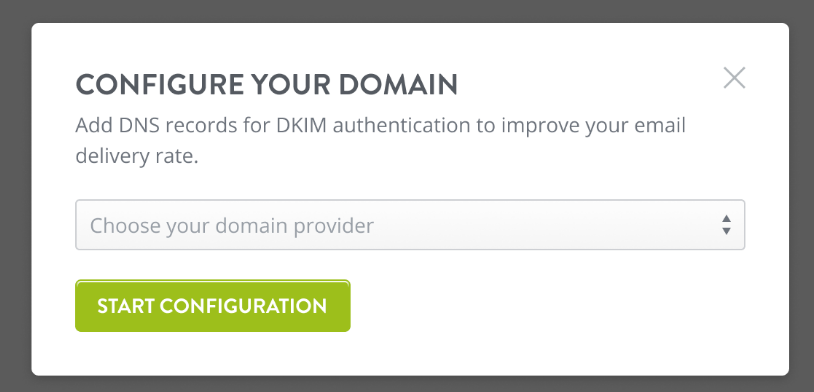
Wybierz swojego dostawcę domeny i kliknij „Rozpocznij konfigurację”.
- Zobaczysz okienko wyświetlające rekordy, które będziesz musiał ustawić w swoich ustawieniach domeny.


Krok 2: Dodaj rekord TXT w twoim dostawcy domeny
1. W swoim koncie dostawcy domeny znajdź ustawienia DNS dla swojej domeny. (Może być również nazwane DNS, zarządzaniem DNS, rekordy DNS, rekord hosta, ustawienia strefy, plik strefy itp.)

2. Dodaj nowy rekord i upewnij się, że rodzaj rekordu to TXT.

4. Skopiuj "Nazwę" i "Wartość" z Strikingly i wklej je w odpowiednie miejsca.
- „Nazwa” może być również nazywana „Aliasem” lub „Hostem”.
- „Wartość” może być również nazywana „Rekordem”, „Adresem”, „Wskazuje na” lub „Dane”.
5. Wybierz "Domyślne" dla TTL.
Krok 3: Potwierdź, że konfiguracja została zakończona
- Po potwierdzeniu powyższej konfiguracji, wróć do edytora Strikingly na swojej stronie i kliknij przycisk "Naprawiłem, sprawdź ponownie" w okienku.
- Jeśli poprawnie skonfigurowałeś ustawienia DNS, okienko zostanie zamknięte, a zobaczysz zieloną wiadomość.
- Jeśli nie skonfigurowałeś poprawnie swojego DNS, okienko wyświetli błąd, i powinieneś wrócić do kroku 2, aby poprawnie skonfigurować rekordy DNS.


