
Trinn 1: Sjekk DNS-oppføringene du trenger for e-postdomenegodkjenningen i Strikingly Site Editor
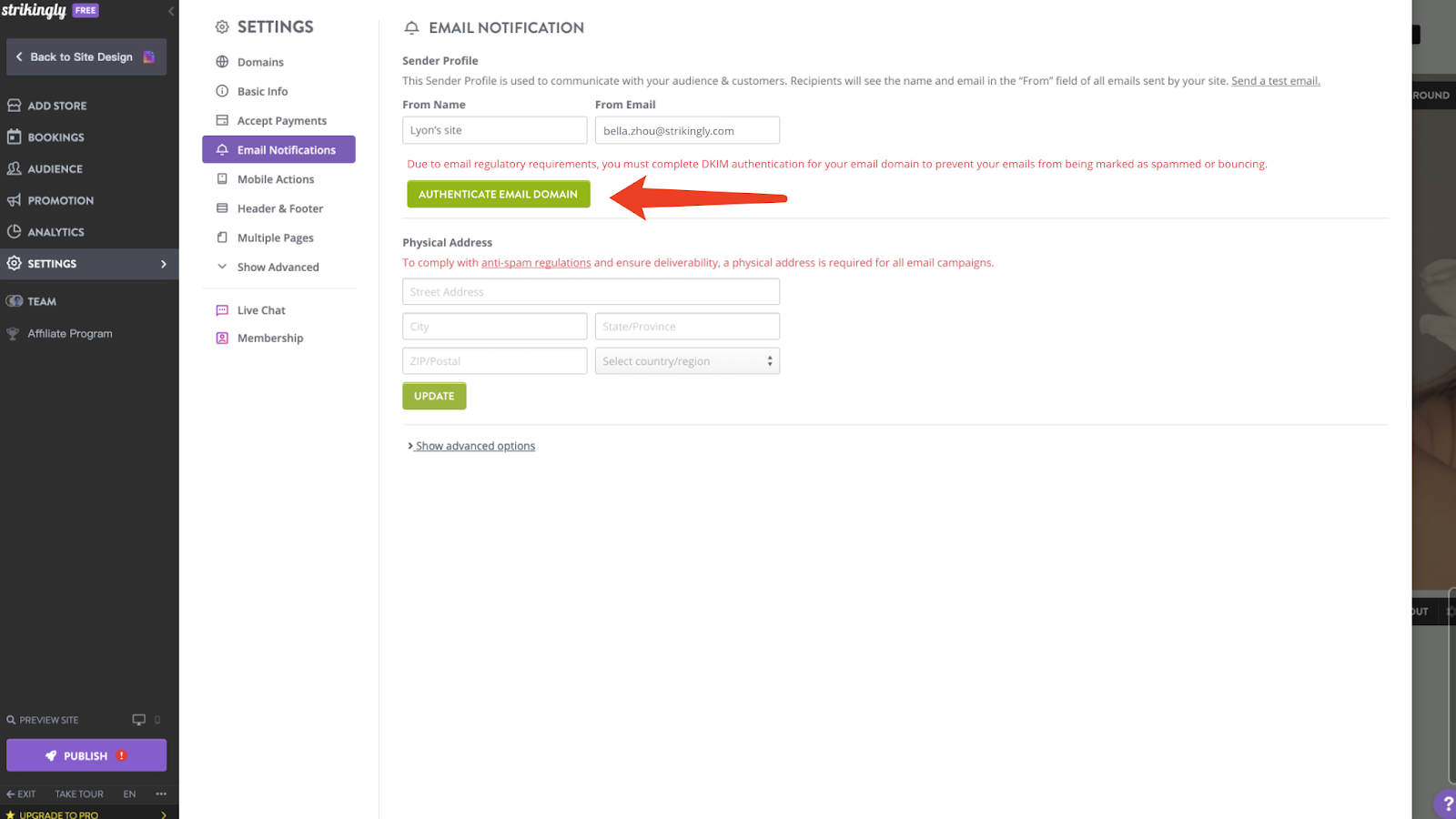
- Gå til Strikingly nettstedredigeringen din og klikk på "Innstillinger" > "E-postvarsler".
- Legg til e-postadressen din i "Fra e-post"-feltet.
- Skriv inn 6-sifret kode sendt til e-posten din for å verifisere den.
-
Klikk på “Godkjenn e-postdomene”
-
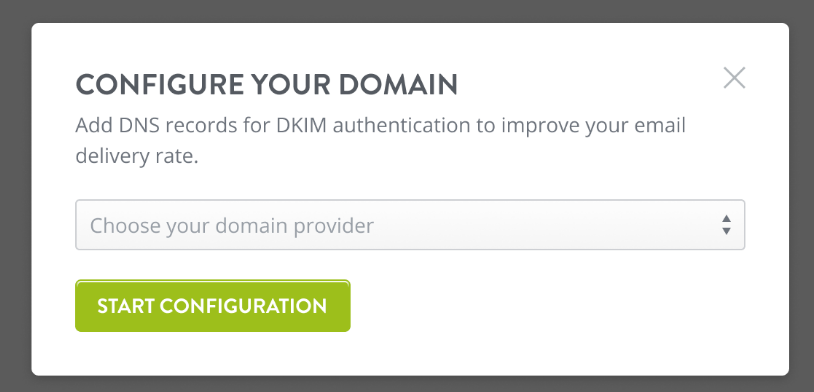
Velg “Network Solutions” som domeinleverandør, og klikk på “Start konfigurasjon”.
-
Du vil se en popup som viser oppføringene du må sette i domeneinnstillingene dine.

Trinn 2: Legg til TXT-oppføring i Network Solutions
-
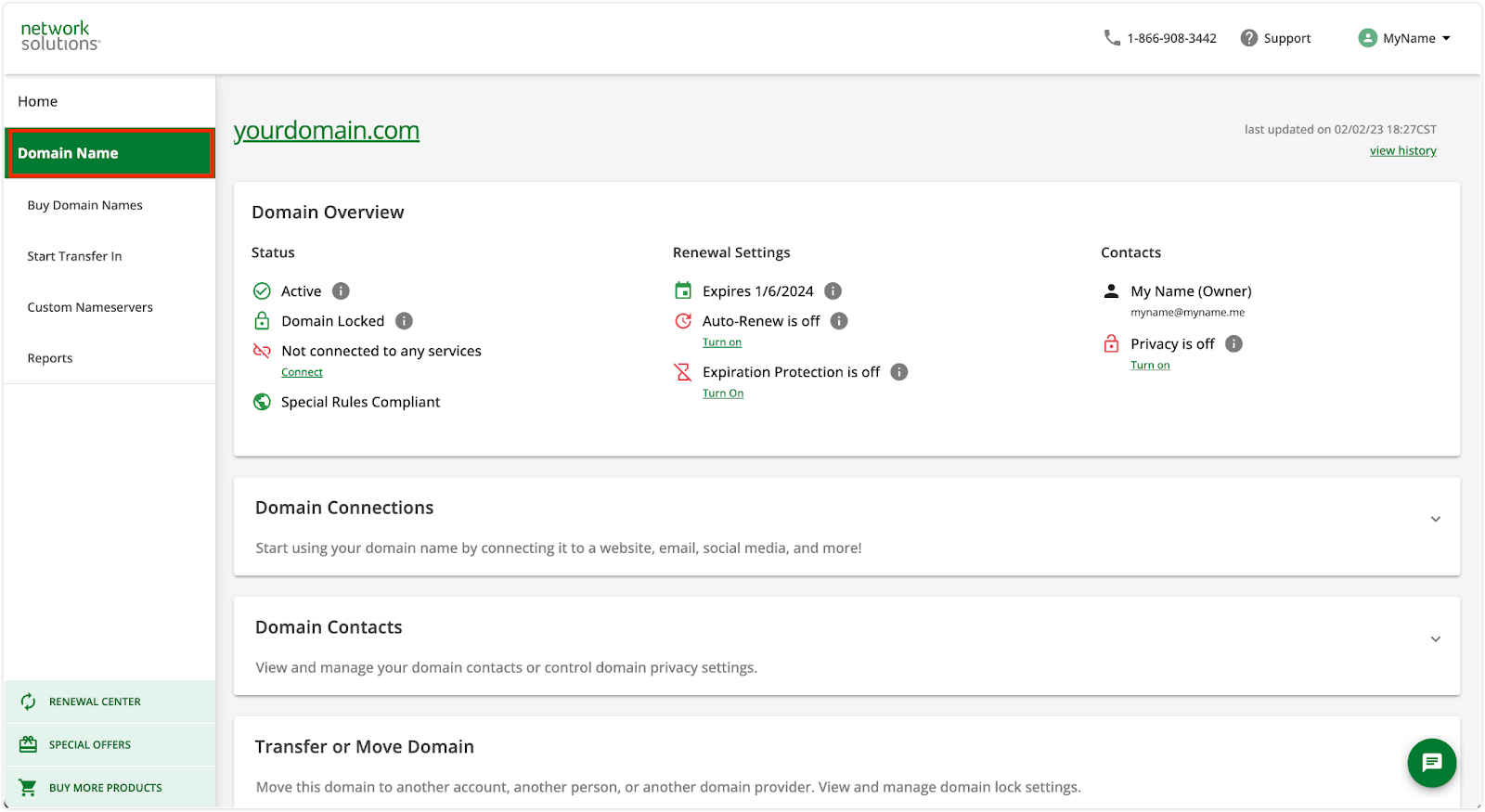
I Network Solution-kontoen din, klikk på "Domenenavn"-knappen i den venstre panelet.
-
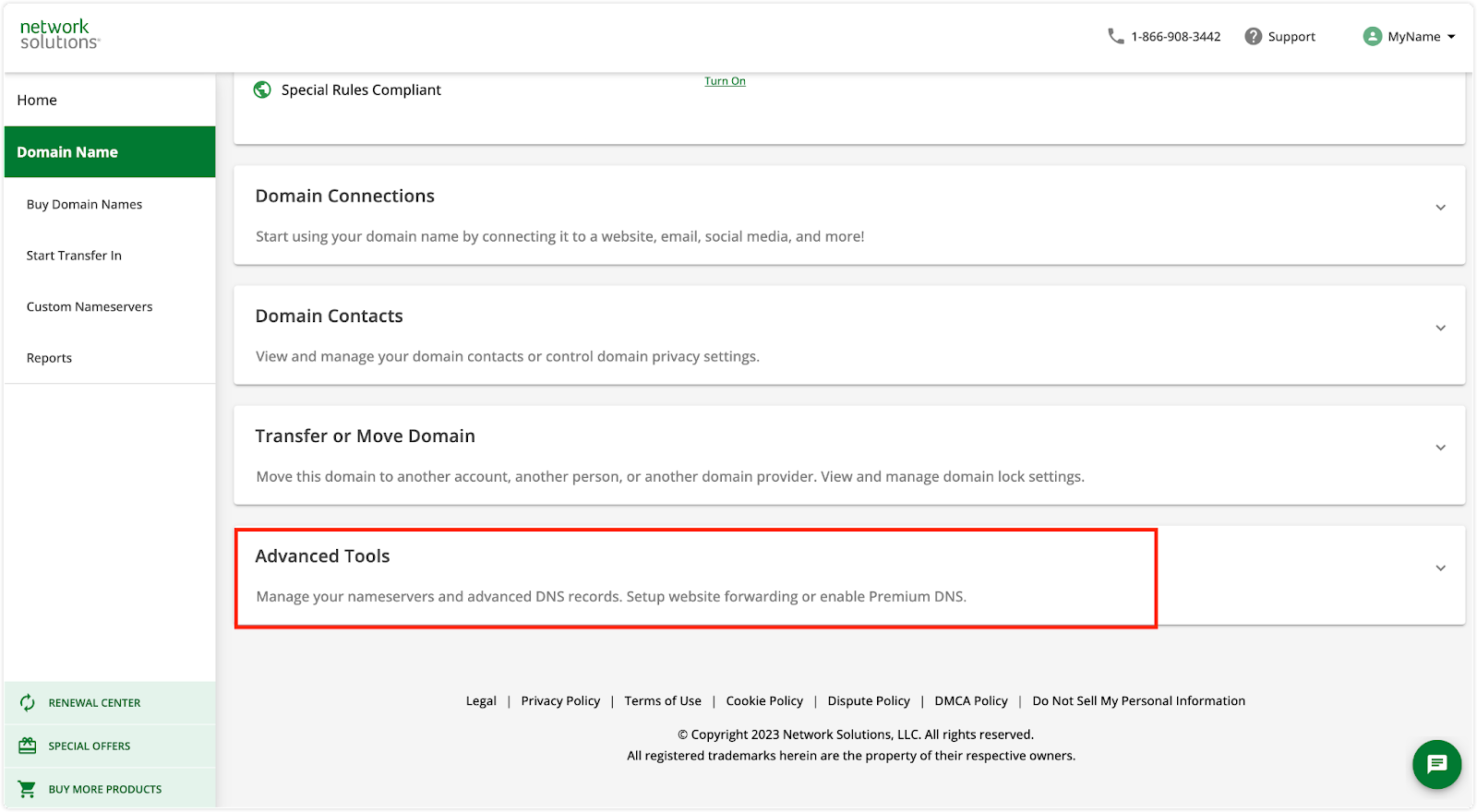
Scroll ned og klikk på "Avanserte verktøy".
- Finn "Avanserte DNS-oppføringer"-alternativet og klikk på "Administrer".
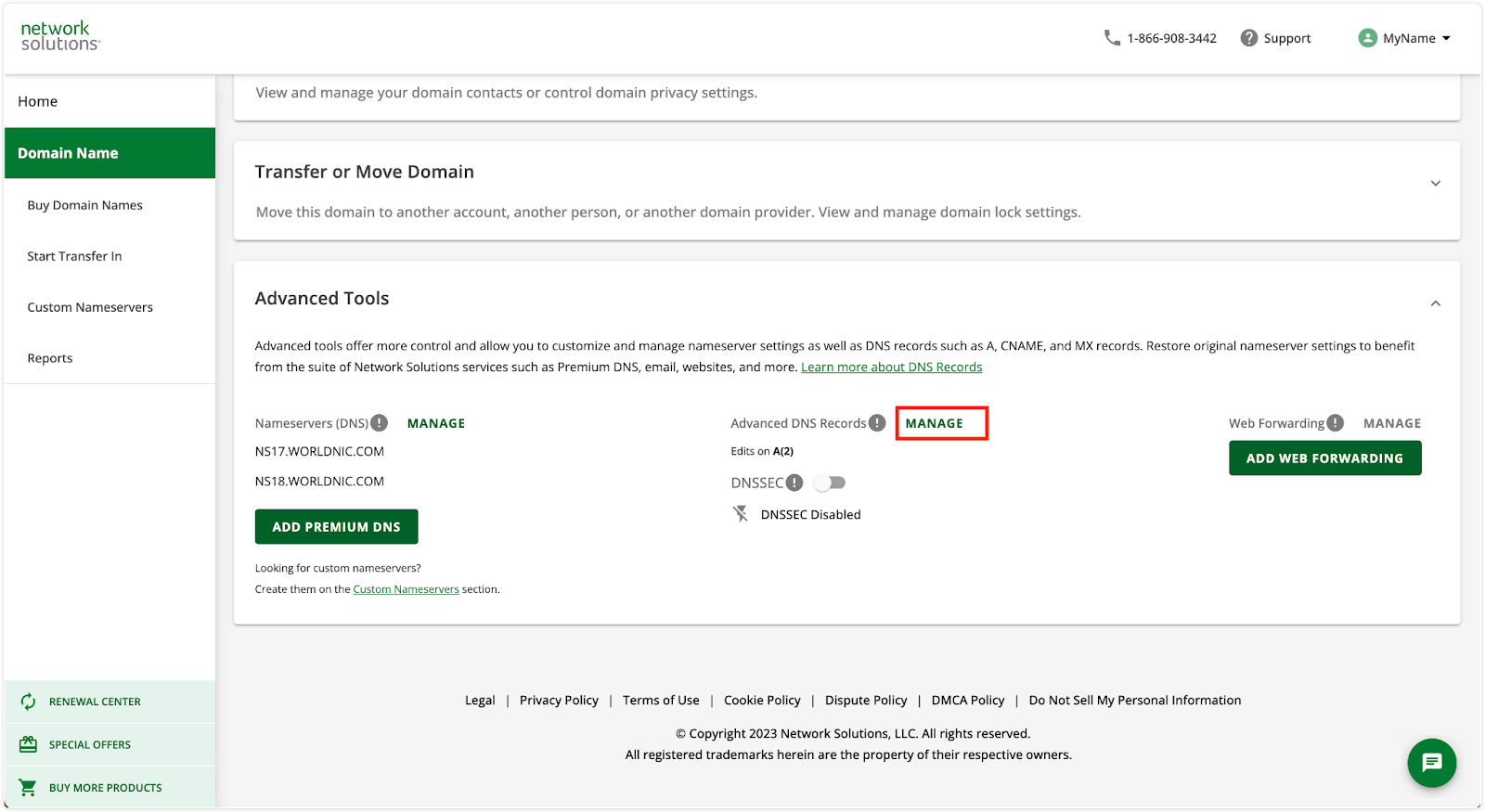
- Klikk på "Legg til oppføring"-knappen.

-
Under Type, velg "TXT-oppføring".
-
Sett "Refererer til"-rullegardinmenyen til "Andre".
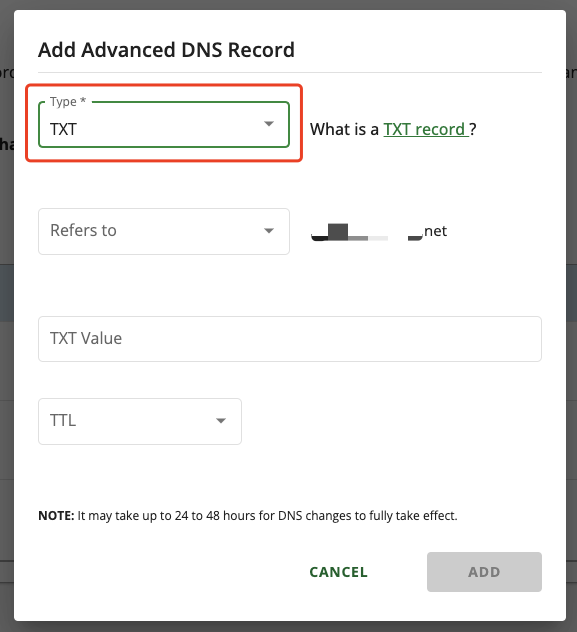

- Kopier "Navn" fra Strikingly og lim inn i "Vertsnavn", og kopier "Verdi" fra Strikingly og lim inn i "TXT-verdi"
-
.
-
Velg TTL som 1 time.


Trinn 3: Bekreft at oppsettet er fullført
-
Etter at du har bekreftet oppsettet ovenfor, gå tilbake til Strikingly nettstedredigeringen din og klikk på "Jeg har fikset det, sjekk igjen"-knappen i popup-vinduet.
-
Hvis du har konfigurert DNS-innstillingene dine riktig, vil popup-vinduet lukkes og du vil se en grønn melding.
-
Hvis du ikke har konfigurert DNS riktig, vil popup-vinduet vise feilstatusen, og du bør gå tilbake til trinn 2 for å konfigurere DNS-oppføringene riktig.


