
Door producten te tonen, kunnen potentiële kopers beslissen of kijken wat ze mogelijk kopen. We hebben de "Product Showcase" -sectie waarmee u dat kunt doen zodat uw klanten kunnen zien wat u te bieden heeft. Er zijn echter een paar dingen waar u rekening mee moet houden wanneer u uw productassortiment online laat zien:
- Laat een gedetailleerd overzicht of afbeeldingen van uw producten zien. Mensen die op internet kopen, kunnen niet echt zien hoe uw producten eruit zien, dus het is het beste om foto's van hoge kwaliteit te hebben.
- Geef het een premium "gevoel". Je zou willen dat mensen meer geïnteresseerd raken in wat je verkoopt. Aangezien uw klanten uw producten niet fysiek kunnen controleren, is het goed om afbeeldingen te hebben die het product zelf benadrukken. Een duidelijke afbeelding van uw product tegen een witte achtergrond volstaat meestal!
Het opzetten van een productshowcase moet eenvoudig zijn. Ik zal je laten zien hoe je het kunt doen:
- Klik in je site-editor op de knop "Nieuwe sectie toevoegen" in het linkerdeelvenster.
- Scroll naar beneden en kies het gedeelte 'Productshowcase'.
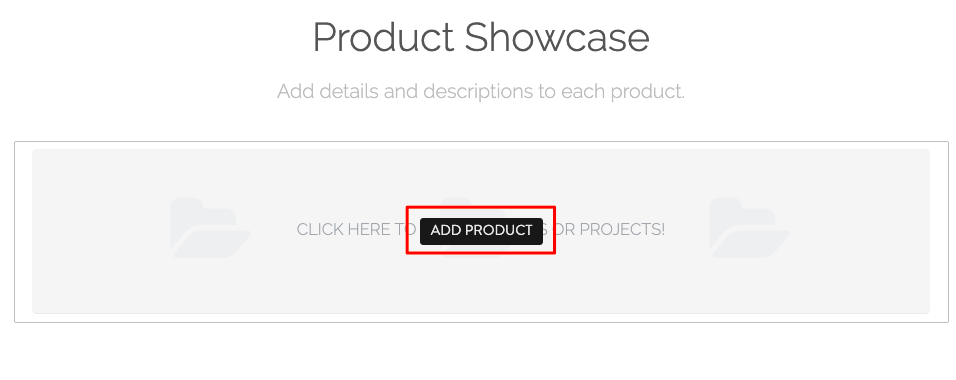
- Klik op "Product toevoegen" in de sectie.
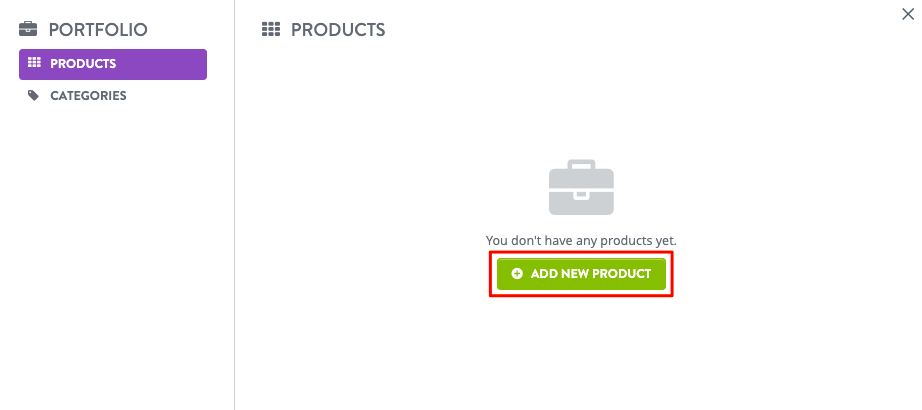
- Begin met het toevoegen van uw producten zoals u zou doen in een gewone "Eenvoudige winkel" -sectie. Klik op de knop "Nieuw product toevoegen".
- U kunt aan elk product maximaal 10 afbeeldingen toevoegen en een productbeschrijving van maximaal 600 tekens.
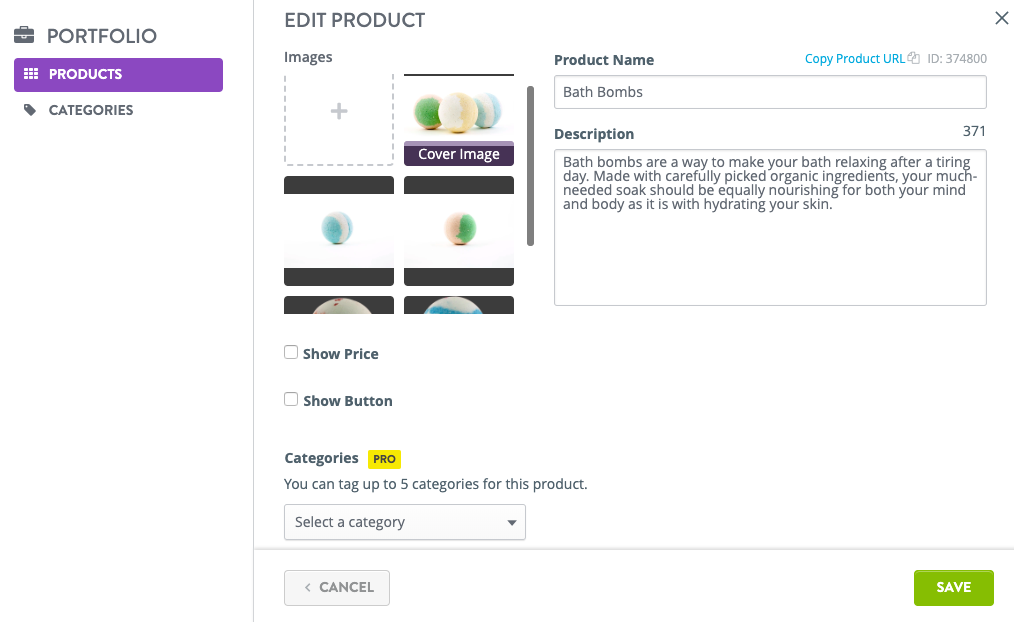
De afbeeldingen worden weergegeven zoals hieronder. Merk op dat er thumbnails zijn, waarop u kunt klikken als u de andere afbeeldingen op de productpagina wilt bekijken en vergroten.
Er zijn ook andere opties die u kunt gebruiken, zoals:
- Prijs weergeven - Geef uw productprijzen weer om het uw klanten gemakkelijker te maken een aankoopbeslissing te nemen.
- Knop weergeven - Koppel uw product aan een productrecensiepagina. Omdat online kopers niet naar een fysieke winkel kunnen gaan om de productkwaliteit te inspecteren, vertrouwen de meesten op de feedback van andere kopers.
- Categorieën - Op een Pro / VIP-account kunt u "Categorieën" gebruiken, zodat uw productvoorstelling wordt georganiseerd als u verschillende soorten producten verkoopt. U verkoopt bijvoorbeeld alle soorten kleding. U kunt categorieën maken zoals shirts, jeans, korte broeken, jurken, enz. Hier leest u hoe u categorieën kunt instellen.
- Toon gedetailleerde beschrijving - Sinds de hoofdproductbeschrijving. Behalve dat een langere tekstbeschrijving maximaal 600 tekens toestaat, kunt u hier meer details over uw product invoeren, zoals ingrediënten, gebruiksaanwijzing, enz. De gedetailleerde beschrijving staat ook tien extra afbeeldingen toe.
- Als u klaar bent met het toevoegen van alle informatie op uw productpagina, klikt u op "Opslaan". Hiermee wordt de Product Showcase op uw live site automatisch bijgewerkt, indien eerder gepubliceerd.
Categorieën toevoegen aan Product Showcase
Om productcategorieën toe te voegen en te beheren, gaat u naar uw Product Showcase-sectie en klikt u op "Categorieën". Klik op de knop "Nieuwe categorie toevoegen" om te beginnen met het maken. U kunt in dit paneel ook categorieën hernoemen, verwijderen of opnieuw ordenen.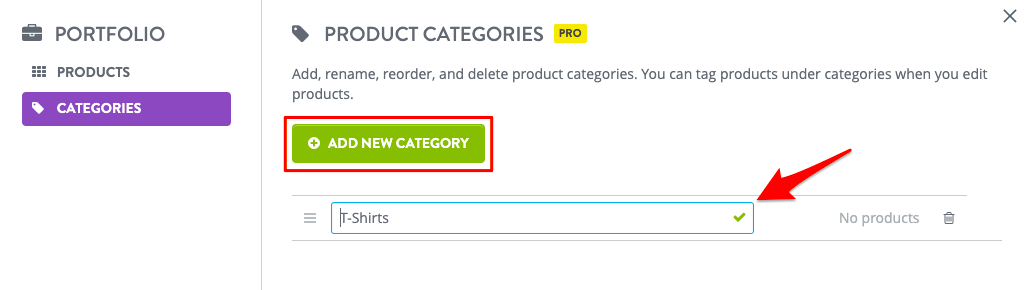
Producten toevoegen aan categorieën
Nadat u uw categorieën heeft ingesteld, gaat u terug naar uw productmanager om producten aan de categorieën toe te voegen.
Kies een product om te bewerken en klik op het vervolgkeuzemenu 'Selecteer een categorie' om een categorietag toe te voegen. U kunt voor elk product maximaal vijf categorietags toevoegen. Klik op "Opslaan" als u klaar bent.
Nadat u de categorietags voor elk van uw producten had toegevoegd en opgeslagen, zou de sectie Productshowcase alle categorieën bovenaan in een menu moeten tonen. Dit is een manier om productcategorisering weer te geven.
Een andere manier om uw producten onder de aandacht te brengen met één productcategorie per sectie, is door een specifieke categorietag te selecteren. Als u ervoor kiest om het op deze manier te doen, worden alleen die producten die met de specifieke categorie zijn getagd, weergegeven in de sectie Productshowcase.
Als u vragen of feedback voor ons heeft over onze Product Showcase-functie, neem dan contact met ons op via support@strikingly.com of chat met ons!