
このガイドに従うことで、Dotster ドメインを Strikingly に移管できます。
- ステップ 1 - 移管を開始する
- ステップ 2 -Dotsterにログインする
- ステップ 3 - ドメインのロックを解除する (ドメインがロックされている場合)
- ステップ 4 - 認証コードを取得する
- ステップ 5 - Strikingly で残りのステップを完了する
ステップ 1 - 移管を開始する
-
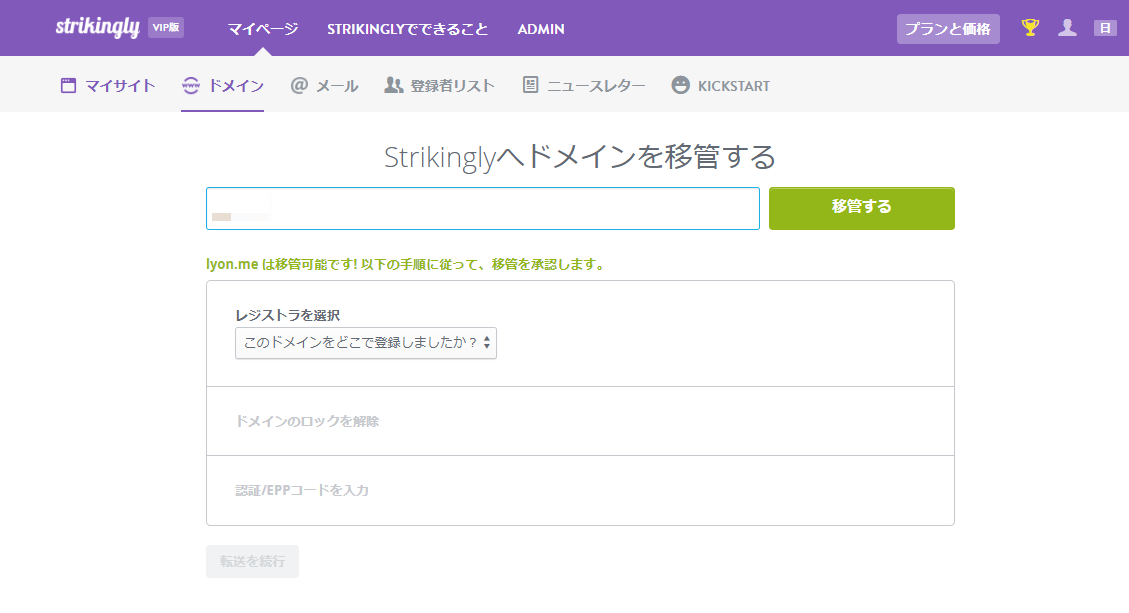
ドメイン移管ページに移動するか、ダッシュボード - ドメインの「ドメインを Strikingly に移管」をクリックします。
- ドメインを入力し、「移管する」をクリックします。
- 以下の手順に従って、移管を承認します。
ステップ 2 - Dotster にログインする
1. Dotster にアクセスして、アカウントにログインします。
2. [マイ ドメイン] ダッシュボードで、Strikingly に移管するドメインを見つけて、[管理] をクリックします。
ステップ 3 - ドメインのロックを解除する (ドメインがロックされている場合)
ドメインがロックされている場合は、Dotster でドメインのロックを解除する必要があります。
1. 左側のパネルで [移管] をクリックし、ページの設定を確認します。
2.ドメイン ロック トグルを使用して、ドメインのロックを解除します。
ステップ 4 - 認証コードを取得する
Dotster からの認証コードが必要です。
1. [移管] ページで、[認証コードを電子メールで送信] をクリックします。
2. Doster は、移管ページに表示されている電子メール アドレスに認証コードを送信します。
3.このコードをコピーして、Strikinglyのドメイン移管フォームに貼り付ける必要があります。
ステップ 5 - Strikingly で残りのステップを完了する
Strikingly の手順に従ってドメインの購入を完了し、メールで移管を確認します。 レジストラがドメインをリリースするまでに約 5 日かかります。 この間、何もする必要はありません。 移管プロセスが完了すると、ドメインは「ライブ」と表示されます。
ご質問がありますか? ドメインの移管に関するよくある質問をご覧ください。