Questa guida ti spiegherà come connettere il tuo sottodominio al tuo sito Strikingly. Se il tuo dominio non inizia con "www.", come negozio.esempio.com o blog.esempio.com, questa guida fa per te.
- Se stai connettendo un dominio che inizia con "www.", puoi visitare Collegare un Dominio al Tuo Sito Strikingly.
- Puoi inviare questa guida all'assistenza del tuo registrar qualora ti servisse aiuto. Altrimenti, puoi anche contattarci in qualunque momento per altro aiuto.
Indice
- Passo 1: Collega il tuo Dominio su Strikingly
- Passo 2: Trova le Impostazioni DNS del tuo Registrar
- Passo 3: Pulisci i Tuoi Record DNS
- Passo 4: Aggiungi un Record CNAME
- Passo 5: Conferma che sia tutto pronto
Passo 1: Collega il tuo Dominio su Strikingly
- Accedi al tuo editor su Strikingly, clicca su IMPOSTAZIONI > Domini.
- Inserisci il tuo dominio personalizzato nel campo "Collega un Dominio che Già Possiedi", come ad esempio "negozio.tuodominio.com". (senza https://, http:// o /).
- Clicca su AGGIORNA .
- Nota: Se hai comprato il tuo dominio su Strikingly, è tutto pronto! Non c'è bisogno di eseguire i passi successivi. Ci occuperemo noi del resto!
- Nota: Se hai comprato il tuo dominio su Strikingly, è tutto pronto! Non c'è bisogno di eseguire i passi successivi. Ci occuperemo noi del resto!
- Scegli il provider del tuo dominio e clicca su "Inizia Configurazione”.
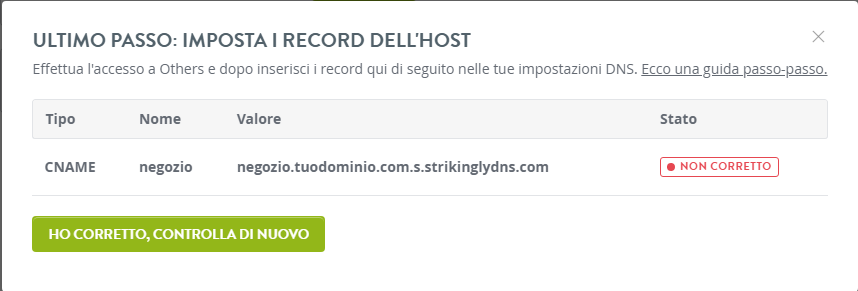
- Vedrai un popup che mostrerà i record che dovrai creare nelle impostazioni del tuo dominio.
Passo 2: Trova le Impostazioni DNS del tuo Registrar
- Accedi al tuo account Bluehost.
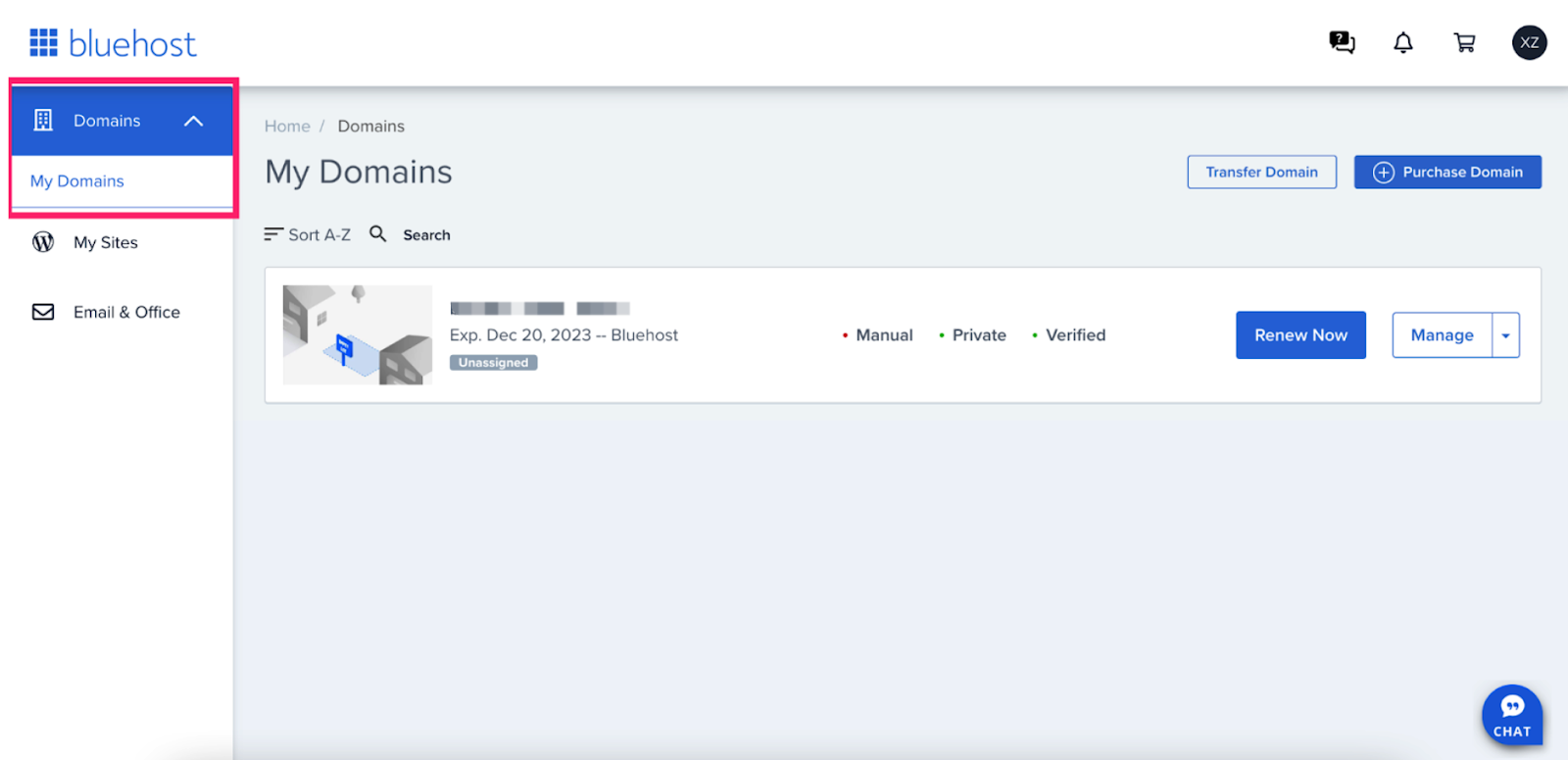
- Nel pannello laterale, clicca su My Domains.
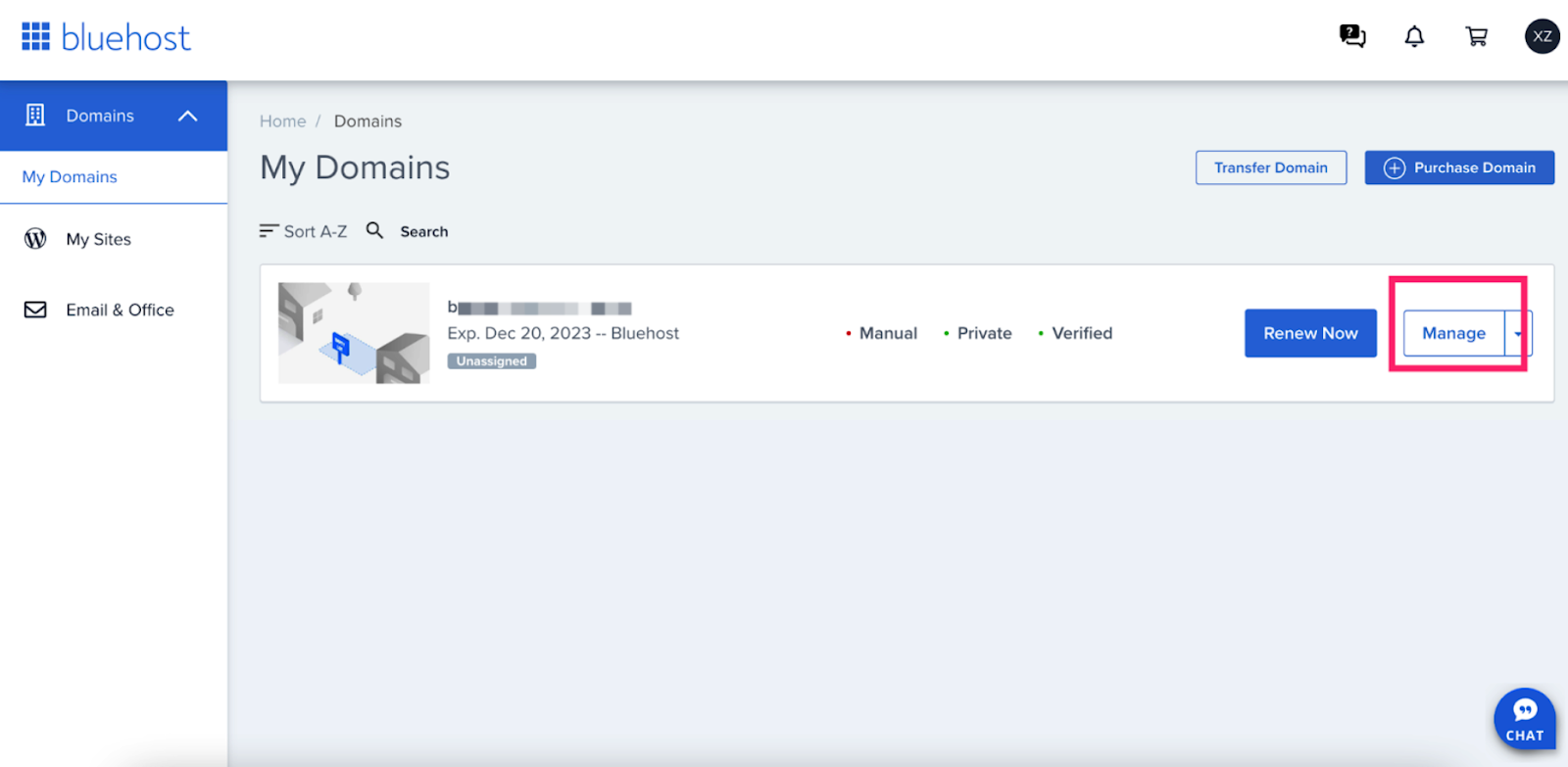
- Clicca sul tasto “Manage".
- Clicca la scheda "DNS".

Passo 3: Pulisci i Tuoi Record DNS
- Controlla la sezione CNAME (Alias). Cerca se ci sono record con il valore del tuo hostname nel campo "host record" e cancellali.
- Clicca i tre puntini in linea con il record.
- Clicca su Remove per cancellare quel record.
- Clicca i tre puntini in linea con il record.


Passo 4: Aggiungi un Record CNAME
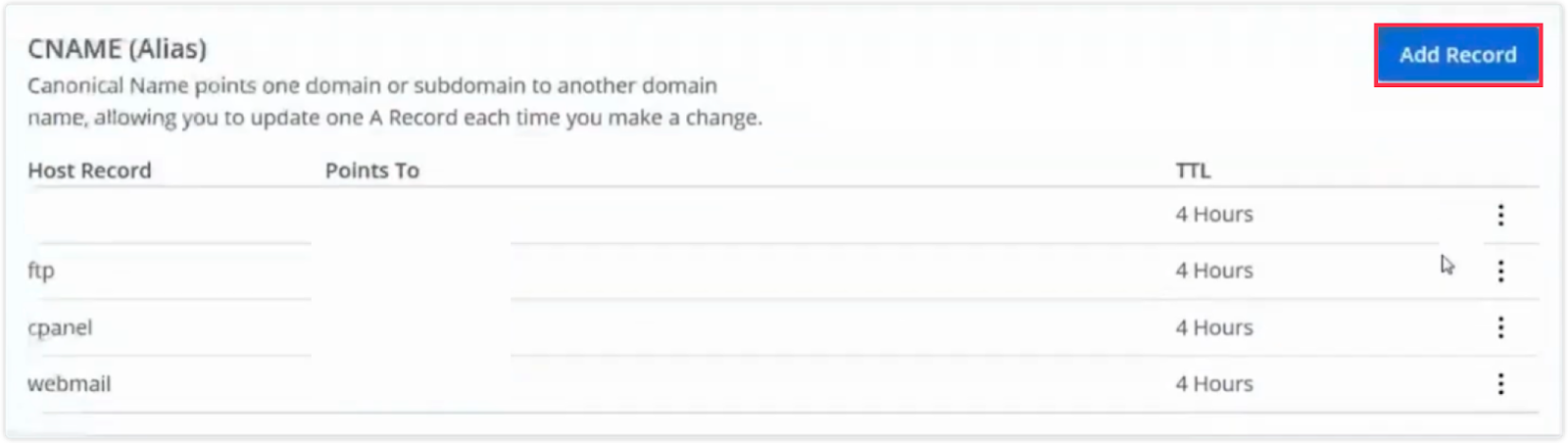
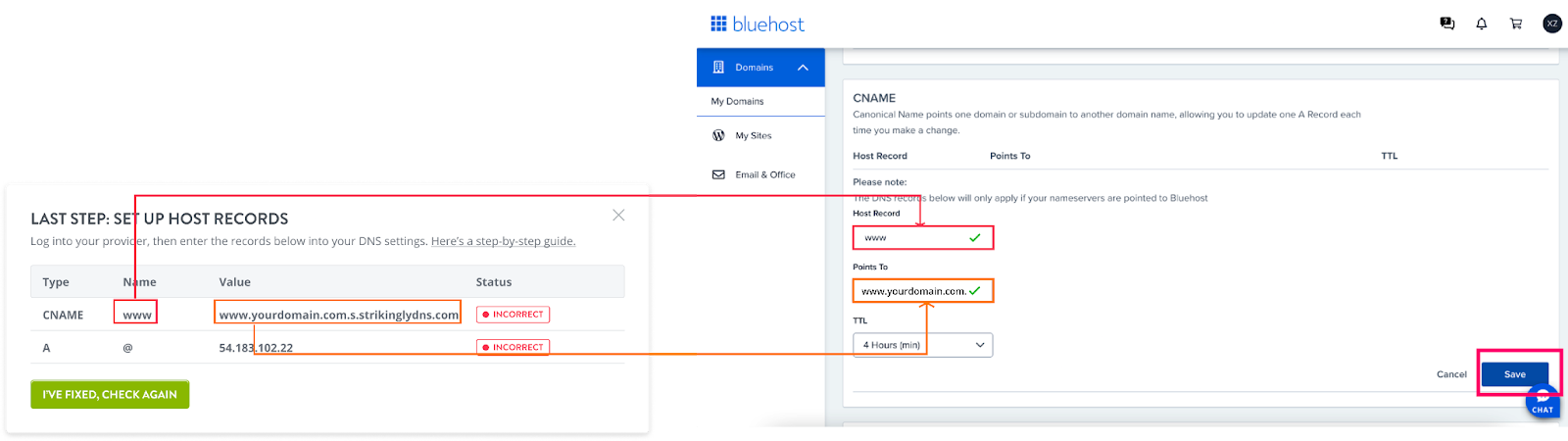
- Clicca il tasto Add Record nella sezione CNAME (Alias)
- Copia le informazioni del record dal tuo editor Strikingly e incollale nei punti corrispondenti, come mostrato nell'immagine qui sotto.
Passo 5: Conferma che sia tutto pronto
- Una volta che hai creato la configurazione qui sopra, torna al tuo editor Strikingly e clicca il bottone "Ho corretto, controlla di nuovo" nel popup.
- Se hai configurato correttamente le tue impostazioni DNS, il pop up si chiuderà e lo stato del dominio cambierà in "Connesso".
- Se non hai configurato i tuoi DNS correttamente, il popup mostrerà l'errore e dovresti tornare al passo 3 per configurare i tuoi record DNS correttamente.