
Se hai un dominio Hover, puoi trasferirlo su Strikingly seguendo questa guida.
- Passo 1 - Avvia il trasferimento
- Passo 2 - Effettua l'accesso su Hover
- Passo 3 - Sblocca il tuo dominio (se il tuo dominio è bloccato)
- Passo 4 - Ottieni il codice di autorizzazione
- Passo 5 - Completa i passaggi rimanenti su Strikingly
Passo 1 - Avvia il trasferimento
- Vai sulla pagina di trasferimento dei domini, o clicca su "Trasferisci il tuo dominio a Strikingly" su Dashboard - Domini.
- Inserisci il tuo dominio e clicca su "Trasferimento".
- Segui i passi qui di seguito per autorizzare il trasferimento.
Passo 2 - Effettua l'accesso su Hover
Apri una nuova finestra o scheda del tuo browser per accedere al tuo account Hover:
- Effettua l'accesso al tuo Pannello di Controllo Hover usando il tuo medodo di autenticazione a due fattori. Se clicchi su "Control Panel", verrai portato alla lista dei tuoi domini, se ne hai più di uno.
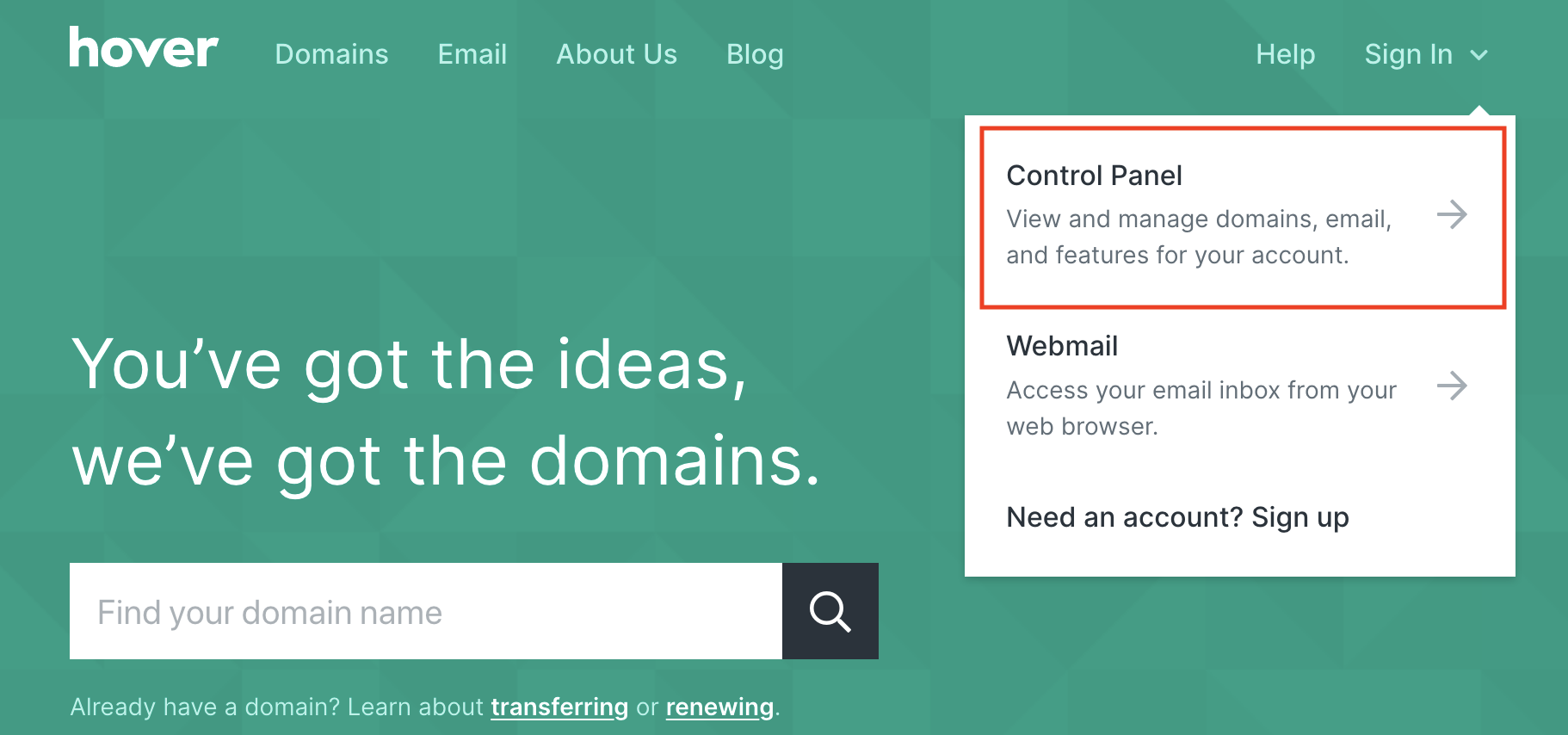
- Clicca sul dominio che vorresti trasferire.
Passo 3 - Sblocca il tuo dominio (se il tuo dominio è bloccato)
Se il tuo dominio è bloccato, dovrai sbloccarlo su Hover:
- Sotto la voce "Details", assicurati che il tuo dominio sia sbloccato controllando che la voce sia impostata su "Off".
- Se è bloccato, clicca il tasto apposito e poi clicca su "Turn Off Transfer Lock".
Passo 4 - Ottieni il codice di autorizzazione
Avrai bisogno di un codice di autorizzazione da Hover:
- Vicino a "Authorization Code", clicca su "Retrieve" per mostrare il codice.
- Devi copiare questo codice ed incollarlo nel modulo di trasferimento su Strikingly.
Passo 5 - Completa i passaggi rimanenti su Strikingly
Segui i passi su Strikingly per completare l'acquisto del tuo dominio e confermare il trasferimento via email. Ci vorranno circa 5 giorni prima che il tuo registrar ci rilasci il tuo dominio. Non devi effettuare alcuna operazione in questo lasso di tempo. Il tuo dominio verrà mostrato come "Live" non appena il trasferimento sarà completato.
Hai altre domande? Guarda le FAQ sui trasferimenti dei domini.