
Pedoman ini akan memandu Anda menghubungkan domain ke situs Strikingly Anda.
- Jika Anda menghubungkan subdomain yang tidak dimulai dengan "www.", seperti “subdomain.domainsaya.com”, kunjungi Menghubungkan Subdomain ke Situs Strikingly Anda.
- Anda dapat mengirimkan tutorial ini ke tim support registrar jika memerlukan bantuan. Atau, hubungi kami kapan saja untuk bantuan lebih lanjut.
Katalog
- Langkah 1: Hubungkan Domain Khusus ke Strikingly
- Langkah 2: Temukan pengaturan DNS Network Solutions
- Langkah 3: Bersihkan catatan DNS
- Langkah 4: Tambahkan catatan CNAME di Network Solutions
- Langkah 5: Tambahkan catatan A di Network Solutions
- Langkah 6: Pastikan pengaturan sudah sesuai
Langkah 1: Hubungkan Domain Khusus ke Strikingly
1. Buka editor situs Strikingly Anda, klik "PENGATURAN > Domain".
2. Masukkan domain khusus Anda di kolom "Hubungkan Domain yang Sudah Anda Miliki", seperti "www.domainanda.com" (tanpa https:// atau http:// atau /).
3. Klik "PERBARUI".
4. Pilih “Network Solutions” sebagai penyedia domain Anda, dan klik "Baca Tutorial".
5. Anda akan melihat pop-up yang menampilkan catatan yang perlu Anda atur di pengaturan domain Anda.
Langkah 2: Temukan pengaturan DNS Network Solutions
- Masuk ke akun Network Solution Anda.
- Klik "Domain Name" (nama domain).
- Gulir ke bawah dan klik "Advanced Tools" (Alat Tingkat Lanjut).
-
Temukan “Advanced DNS Records” (Catatan DNS Tingkat Lanjut) dan klik “Manage” (Kelola).


Langkah 3: Bersihkan catatan DNS
-
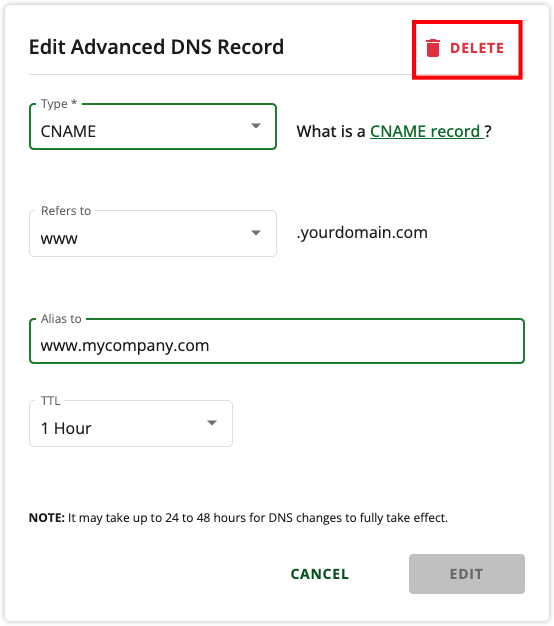
Cari catatan CNAME dengan nama www dan hapus.
- Klik ikon pensil catatan tersebut.
- Klik "Delete" (Hapus) di sudut kanan atas.

-
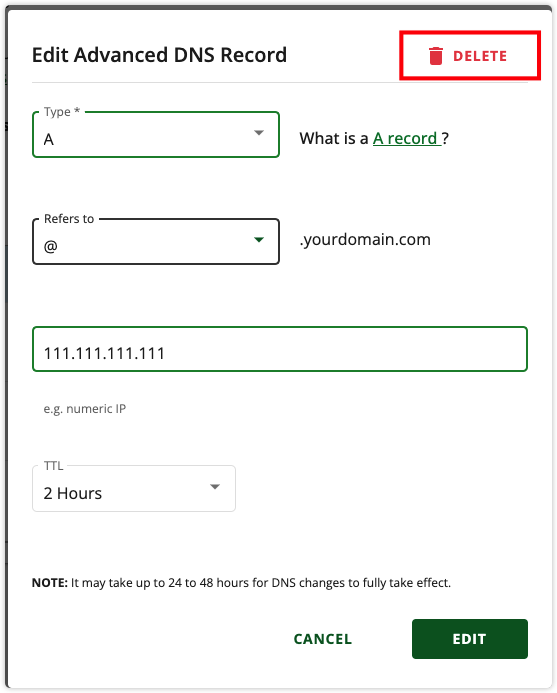
Cari catatan A dengan nama “@” dan hapus.
- Klik ikon pensil catatan tersebut.
- Klik "Delete" (Hapus) di sudut kanan atas.

Langkah 4: Tambahkan catatan CNAME di Network Solutions
- Klik “Add record” (Tambahkan catatan).
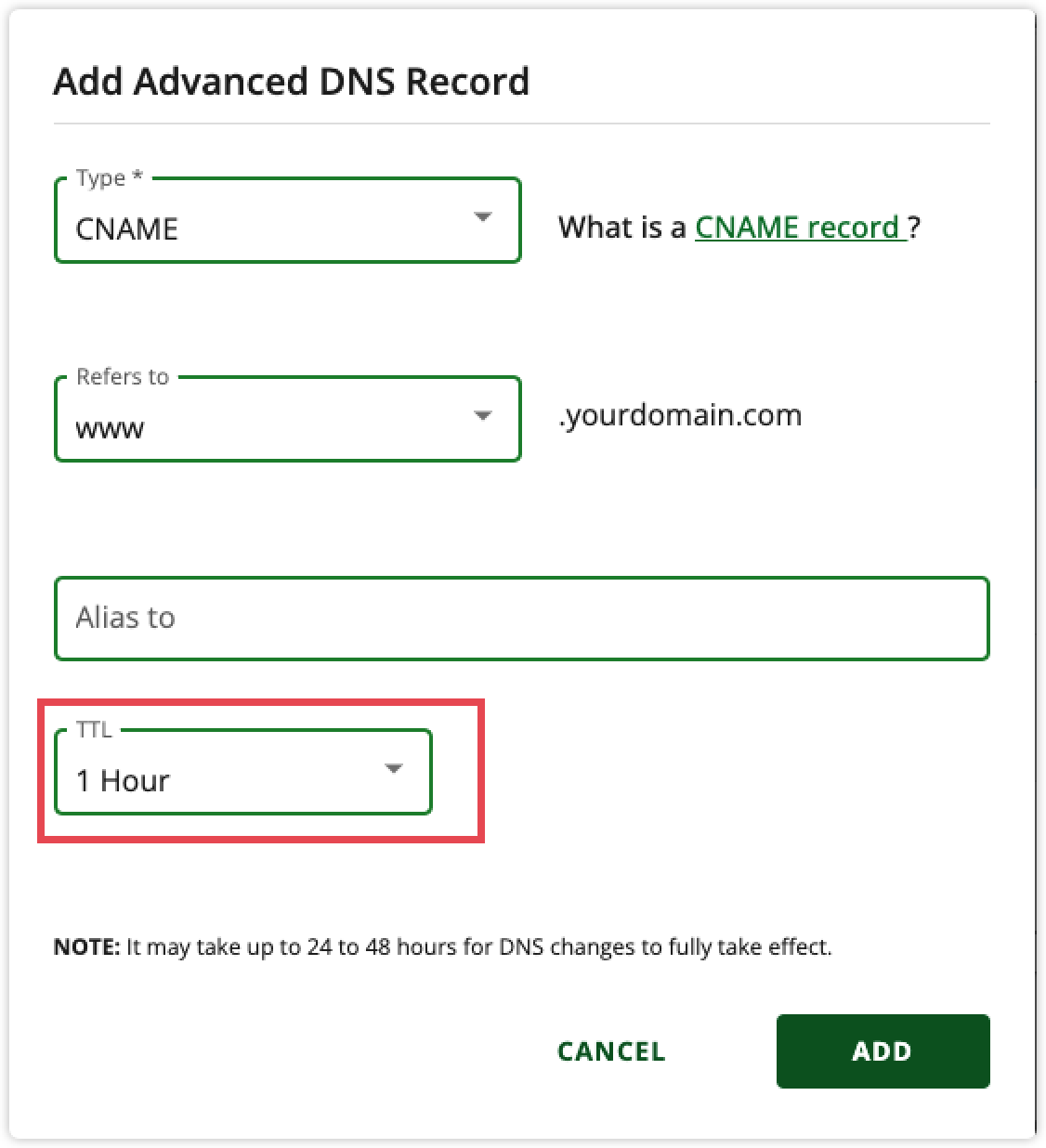
- Pilih "Type" (jenis catatan) CNAME
- Pilih "refers to" (mengarah ke) www.
- Salin informasi yang relevan dari Strikingly dan masukkan pada kolom yang sesuai, seperti yang ditunjukkan pada gambar di bawah.
- Pilih TTL "1 hour" (1 jam).
- Klik "Add" (Tambahkan).



Langkah 5: Tambahkan catatan A di Network Solutions
- Klik “Add record” (Tambahkan catatan).
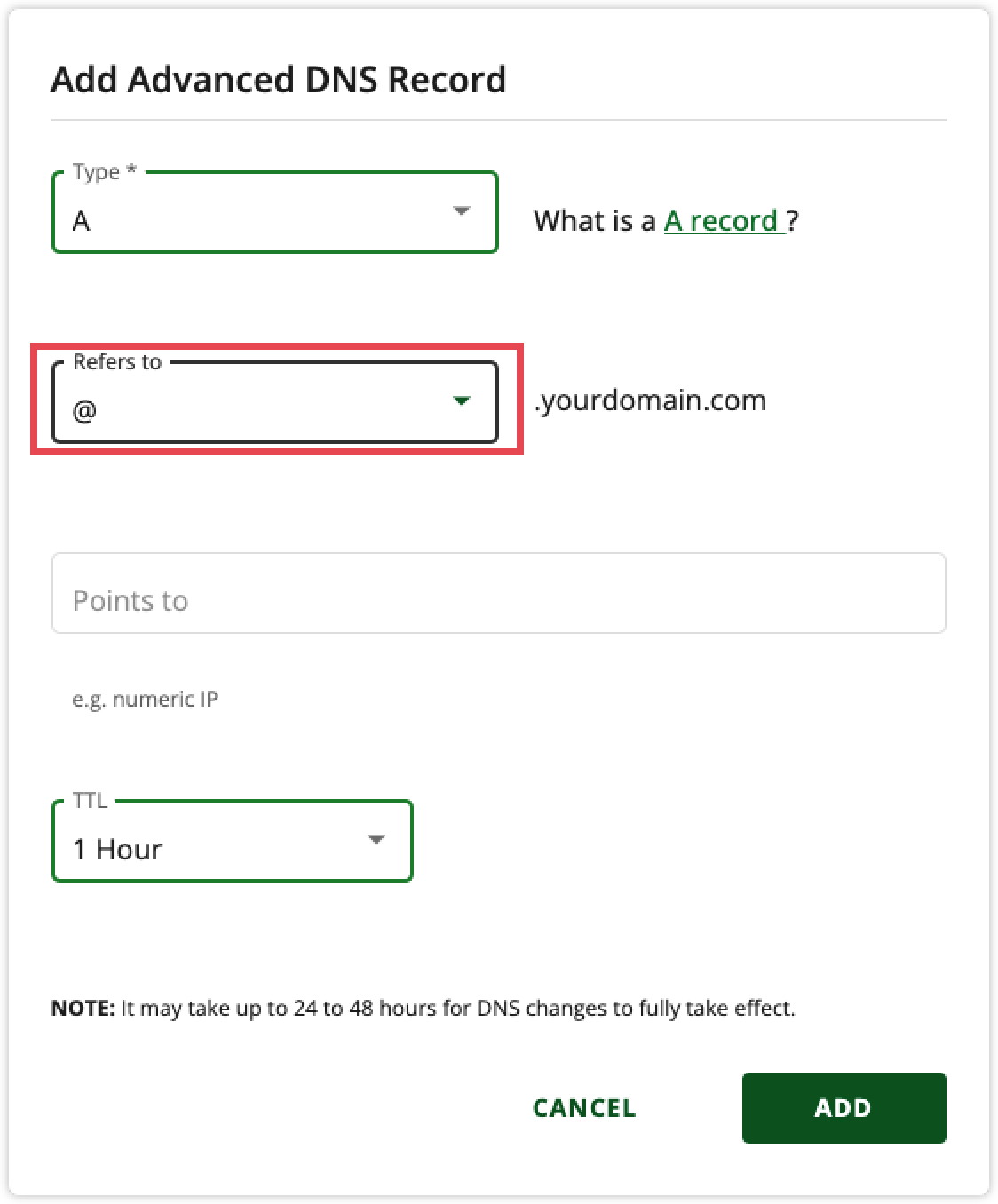
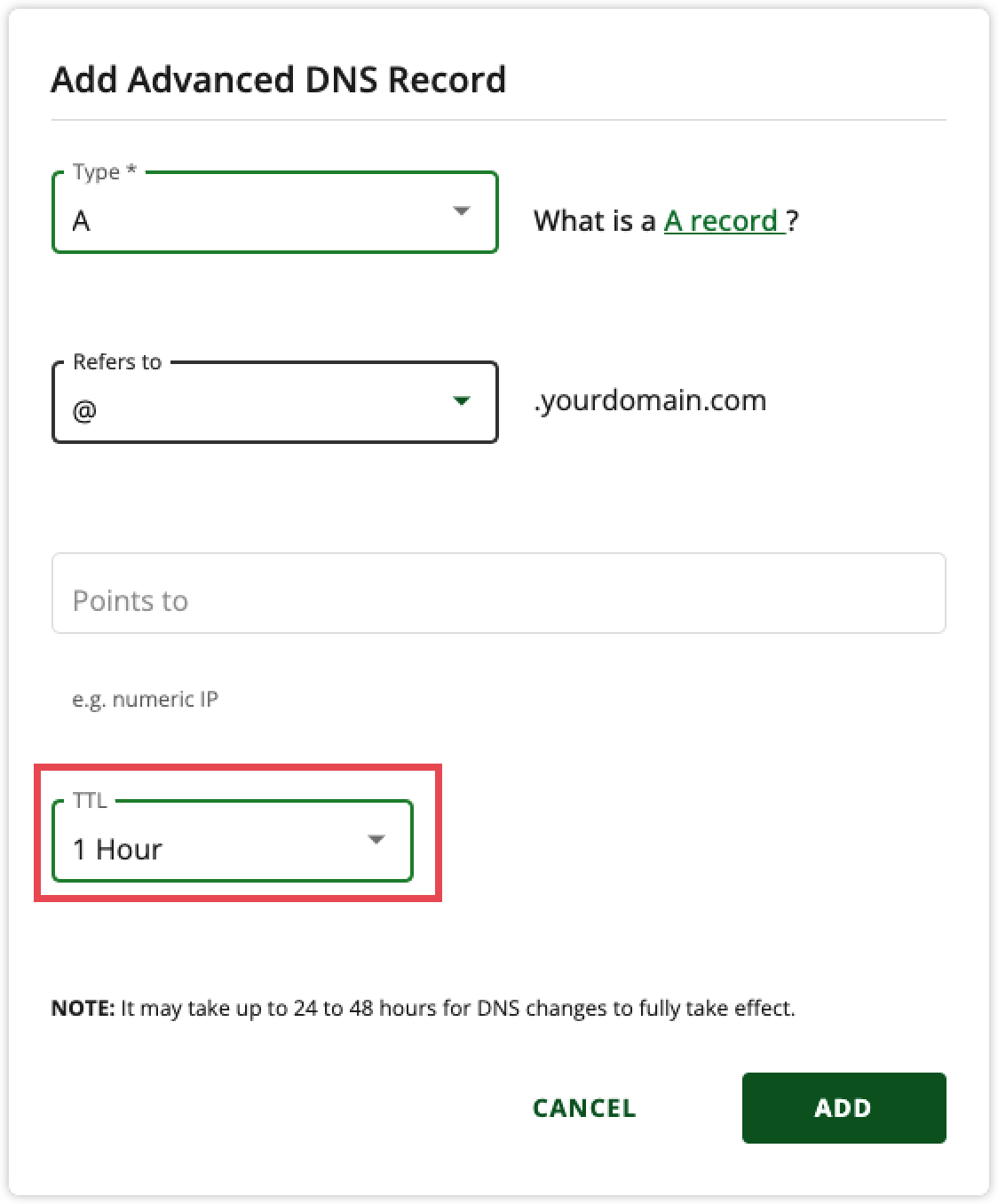
- Pilih "Type" (jenis catatan) A.
- Pilih "refers to" (mengarah ke) @
- Salin informasi yang relevan dari Strikingly dan masukkan pada kolom yang sesuai, seperti yang ditunjukkan pada gambar di bawah.
-
Pilih TTL "1 hour" (1 jam).
- Klik "Add" (Tambahkan).


Langkah 6: Pastikan pengaturan sudah sesuai
- Setelah Anda memeriksa pengaturan tersebut, kembali ke editor situs Strikingly Anda dan klik tombol "Sudah saya perbaiki, periksa kembali" pada pop-up.
- Jika Anda telah mengonfigurasi pengaturan DNS dengan benar, pop up akan ditutup dan status domain akan ditampilkan sebagai "Terhubung".
- Jika Anda belum mengatur konfigurasi DNS dengan benar, popup akan menampilkan status error, dan Anda harus kembali ke langkah 3 untuk mengonfigurasi ulang data DNS dengan benar.
Jika situs Anda belum online setelah 48 jam, hubungi kami di support@strikingly.com atau chat dengan kami dan sertakan screenshot pengaturan domain Anda agar dapat kami bantu lebih lanjut!