
Bagaimana cara mengambil tangkapan layar (screenshot) atau merekam video layar saya?
Mengirimkan rekaman video berisi pesan error yang Anda temukan, bagaimana tampilan/perilaku situs Anda, atau setelan domain Anda dapat membantu kami menyelesaikan masalah Anda dengan lebih cepat. Hal ini juga berguna untuk mengidentifikasi bug!
MEREKAM VIDEO LAYAR
1. Unduh Alat Pengambilan Gambar dan Video Gratis (disarankan!)
- Unduh dan instal Jing di komputer Anda.
- Ikuti tutorial ini untuk merekam video layar Anda.
2. Gunakan Ekstensi Google Chrome
- Jika Anda menggunakan Google Chrome, unduh ekstensi Screencastify Chrome.
- Setelah diunduh dan dipasang di Chrome Anda, tambahkan izin untuk menggunakan mikrofon dan kamera Anda.
- Mulai merekam dengan mengeklik ikon Screencastify di bagian atas browser Anda dan pilih "Mulai Merekam".
- Ikon akan memiliki lingkaran merah
untuk menunjukkan bahwa layar Anda sedang direkam.
- Untuk berhenti merekam, klik ikon lagi dan pilih "Hentikan Perekaman".
- Tab baru akan terbuka yang berisi video Anda. Klik "Bagikan" atau unduh ke drive lokal Anda.

MENGAMBIL TANGKAPAN LAYAR (SCREENSHOT)
Jika Anda tidak tahu cara mengambil tangkapan layar, berikut caranya:
Untuk Pengguna Windows
Saat Anda berada di situs atau saat pesan error muncul, klik "Print Screen (Prt Scn)" di keyboard Anda.
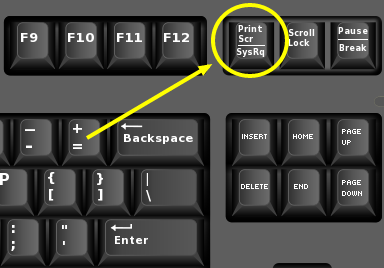
1. Buka Microsoft Paint.
2. Dari menu, klik "Edit" dan pilih "Tempel" (Anda juga dapat menekan CTRL + V dari keyboard setelah membuka MS Paint).
3. Sekarang Anda memiliki tangkapan layar halaman Anda. Simpan dengan mengklik "File" dan pilih "Save As."
Jika Anda menggunakan Windows 7 atau 8
- Buka "Snipping Tool" (Start > Accessories > Snipping Tool)
- Klik "New" (Baru).
- Saat layar memudar, seret kursor di sekitar area yang ingin Anda ambil. Lepaskan mouse setelah selesai.
- Klik tombol "Save" (Simpan) untuk menyimpan snip/tangkapan layar Anda.
Untuk Pengguna MAC
- Saat Anda berada di situs atau saat pesan error muncul, tekan ⌘ Command + ⇧ Shift + 4. Kursor Anda akan berubah menjadi reticle cross-hair kecil.
- Seret kursor di sekitar area yang ingin Anda ambil. Lepaskan mouse setelah selesai.
- Tangkapan layar Anda sekarang secara otomatis disimpan di desktop Anda.
Jika Anda menggunakan Grab utility
- Buka Grab utility (Applications > Utilities > Grab).
- Klik Tangkap, lalu pilih Jendela.
- Klik tombol Simpan untuk menyimpan tangkapan layar Anda.
KIRIMKAN VIDEO ATAU SCREENSHOT ANDA
Untuk menyertakan tangkapan layar di email Anda kepada kami, ikuti langkah-langkah berikut:
- Masuk ke email atau klien email Anda.
- Tulis atau buat pesan baru.
- Lampirkan tangkapan layar/video ambil sebagai lampiran email. Jika penyedia email Anda tidak mengizinkan pengunggahan file dalam jumlah/ukuran besar, Anda dapat menggunakan alat berbagi file seperti Gett Sharing.
Berikut adalah petunjuk dari penyedia email tertentu:
Jika Anda memerlukan bantuan lebih lanjut, jangan ragu untuk mengirim email kepada kami di support@strikingly.com atau chat dengan kami.