
Ce guide vous explique comment connecter votre sous-domaine à votre site Strikingly. Si votre domaine ne commence pas par "www.", comme shop.exemple.com ou blog.exemple.com, ce didacticiel est fait pour vous.
- Si vous connectez un domaine qui commence par "www.", vous pouvez visiter Connecter des domaines à votre site Strikingly.
- Vous pouvez envoyer ce didacticiel à l'équipe d'assistance de votre bureau d'enregistrement si vous avez besoin d'aide. Ou, contactez-nous à tout moment pour une aide supplémentaire.
Catalogue
- Étape 1 : Connectez-vous à votre domaine personnalisé sur Strikingly
- Étape 2 : Trouvez les paramètres DNS de votre bureau d'enregistrement
- Étape 3 : Nettoyez vos enregistrements DNS
- Étape 4 : Ajouter un enregistrement CNAME
- Étape 5 : Confirmez que votre configuration est terminée
Étape 1 : Connectez-vous à votre domaine personnalisé sur Strikingly
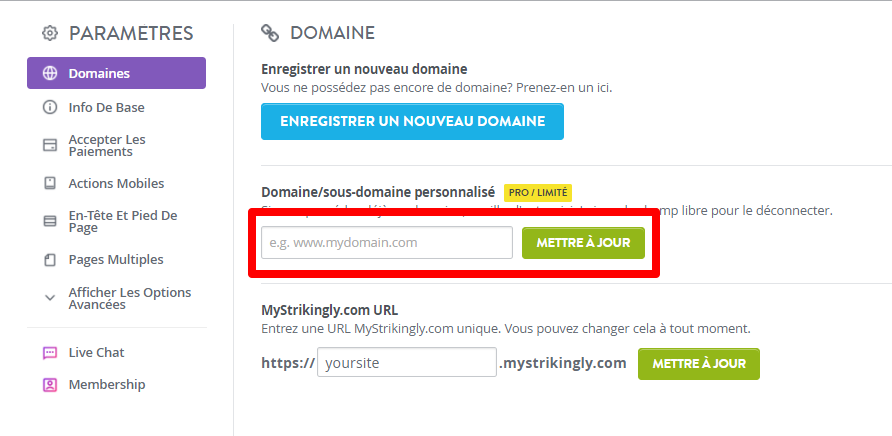
- Accédez à votre éditeur de site Strikingly, cliquez sur PARAMÈTRES > Domaines.
- Entrez votre domaine personnalisé dans la case "Domaine/sous-domaine personnalisé", par exemple "shop.votredomaine.com". (sans https:// ou http:// ou /).
- Cliquez sur METTRE À JOUR.
- Choisissez Gandi comme fournisseur de domaine, puis cliquez sur «Démarrer la configuration».
- Vous verrez une fenêtre contextuelle qui affiche les enregistrements que vous devrez définir dans les paramètres de votre domaine.


Étape 2 : Trouvez les paramètres DNS de votre bureau d'enregistrement
- Connectez-vous à votre compte Gandi.
- Cliquez sur Nom de Domaine dans le menu de navigation sur la gauche.
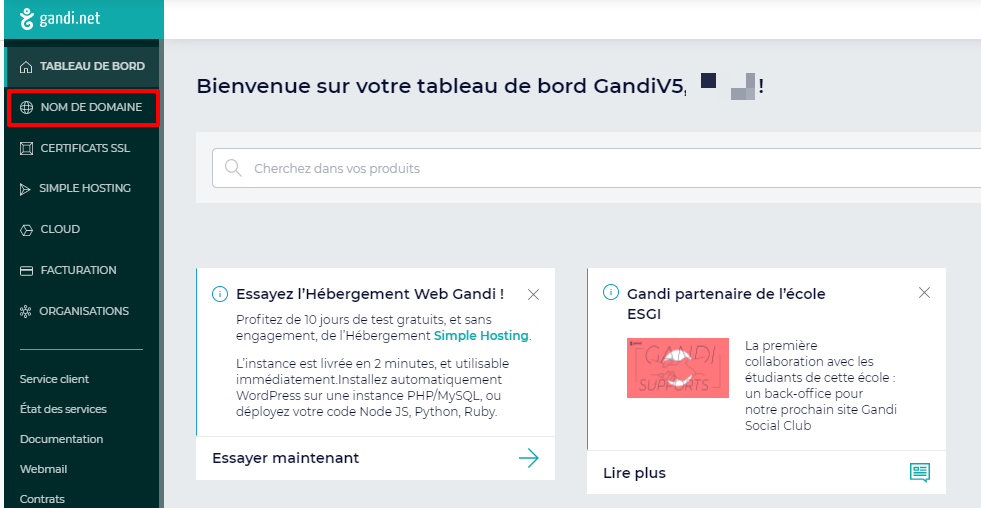
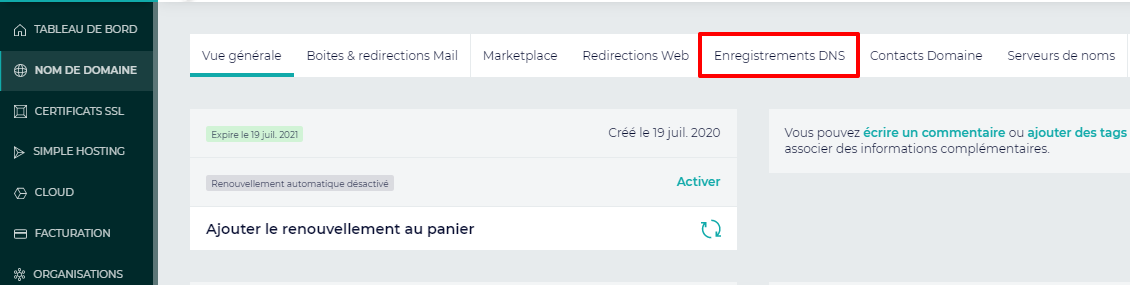
- Cliquez sur le nom de domaine que vous voulez connecter.
- Cliquez sur "Enregistrements DNS".
Étape 3 : Nettoyez vos enregistrements DNS
- S'il existe des enregistrements CNAME existants avec votre nom d'hôte cible, vous devez les supprimer. S'il n'y en a pas, passez à l'étape suivante.


Étape 4 : Ajouter un enregistrement CNAME
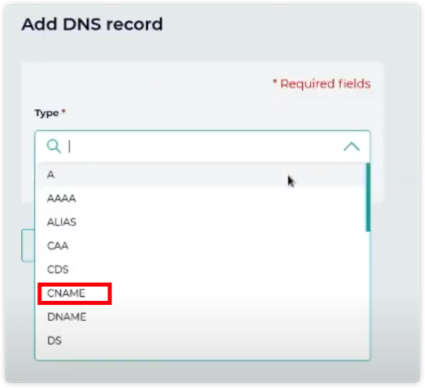
- Sur la même page, cliquez sur Ajouter.
- Sélectionnez le type CNAME.
- Copiez les informations pertinentes de Strikingly et collez-les aux endroits correspondants, comme indiqué dans l'image ci-dessous.


Étape 5 : Confirmez que votre configuration est terminée
- Après avoir confirmé la configuration ci-dessus, revenez à votre éditeur de site Strikingly et cliquez sur le bouton "J'ai corrigé, vérifiez à nouveau" dans la fenêtre contextuelle.
- Si vous avez correctement configuré vos paramètres DNS, la fenêtre contextuelle se fermera et le statut du domaine apparaîtra comme "connecté".
- Si vous n'avez pas correctement configuré votre DNS, la fenêtre contextuelle affichera l'état d'erreur et vous devrez revenir à l'étape 3 pour reconfigurer correctement les enregistrements DNS.


