
Si vous avez un domaine chez 1&1 IONOS, vous pouvez le transférer vers Strikingly en suivant ce guide.
- Étape 1 - Lancer le transfert
- Étape 2 - Connectez-vous à 1&1 IONOS
- Étape 3 - Déverrouillez votre domaine (si votre domaine est verrouillé)
- Étape 4 - Obtenez le code d'autorisation
- Étape 5 - Complétez les étapes restantes dans Strikingly
Étape 1 - Lancer le transfert
- Accédez à la page de transfert de domaine ou cliquez sur "Transfert de domaine à Strikingly" dans Tableau De Bord - Domaines.
- Entrez votre domaine et cliquez sur "Transférer".
- Suivez les étapes ci-dessous pour autoriser le transfert.
Étape 2 - Connectez-vous à 1&1 IONOS
Ouvrez une nouvelle fenêtre ou un nouvel onglet de navigateur pour accéder à votre compte 1&1 IONOS :
- Accédez à 1&1 IONOS, cliquez sur Se connecter, puis connectez-vous à votre compte.
- Si la connexion ne vous amène pas automatiquement à la page Domaines & SSL, sélectionnez cette option dans le menu déroulant en haut de la page.
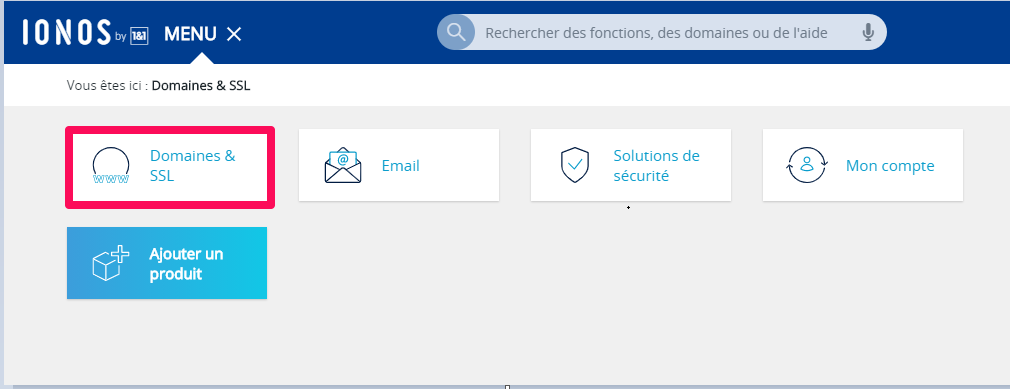
- Cliquez sur le domaine que vous souhaitez transférer.
Étape 3 - Déverrouillez votre domaine (si votre domaine est verrouillé)
Si votre domaine est verrouillé, vous devrez déverrouiller votre domaine sur 1&1 IONOS :
- Cliquez sur l'onglet Renouvellement et transfert.
- Dans la section Verrouillage du transfert de domaine, assurez-vous que votre domaine est déverrouillé en confirmant que la bascule est grise. S'il est bleu, cliquez sur la bascule pour déverrouiller le domaine.
Étape 4 - Obtenez le code d'autorisation
Vous aurez besoin d'un code d'autorisation de 1&1 IONOS :
- Dans la section Changer de fournisseur, cliquez sur Afficher le code d'autorisation.
- Votre code d'autorisation apparaîtra dans une fenêtre contextuelle.
- Vous devez copier et coller ce code dans le formulaire de transfert de domaine sur Strikingly.
Étape 5 - Complétez les étapes restantes dans Strikingly
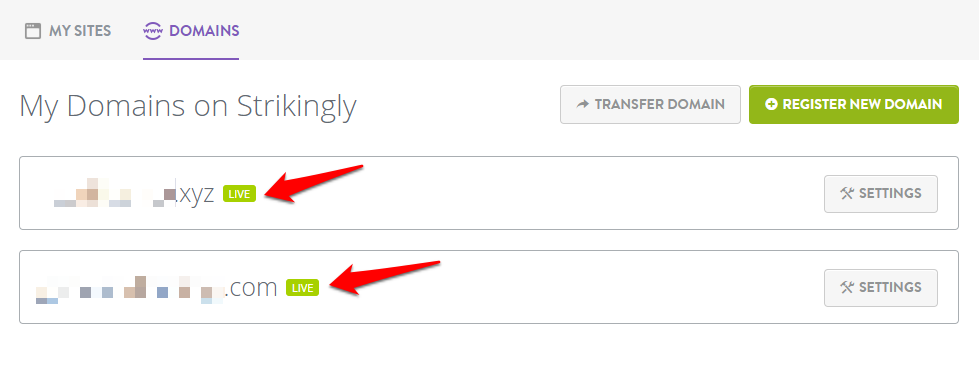
Suivez les étapes de Strikingly pour terminer l'achat de votre domaine et confirmez le transfert dans votre e-mail. Il faut environ 5 jours à votre registraire pour nous libérer votre domaine. Vous n'avez rien à faire pendant ce temps. Votre domaine affichera "En Ligne" lorsque le processus de transfert sera terminé.
Vous avez d'autres questions ? Voir la FAQ sur le transfert de domaines