
Jos sinulla on Hover-verkkotunnus, voit siirtää sen Strikinglyyn noudattamalla tätä opasta.
- Vaihe 1 - Aloita siirto
- Vaihe 2 – Kirjaudu Hoveriin
- Vaihe 3 - Avaa verkkotunnuksesi lukitus (jos verkkotunnuksesi on lukittu)
- Vaihe 4 – Hanki valtuutuskoodi
- Vaihe 5 - Suorita muut vaiheet Strikinglyssä
Vaihe 1 - Aloita siirto
- Siirry verkkotunnuksen siirtosivulle tai napsauta "Siirrä verkkotunnus Strikinglylle" kohdassa Dashboard - Verkkotunnukset.
- Anna verkkotunnuksesi ja napsauta "Siirrä".
- Valtuuta siirto noudattamalla alla olevia ohjeita.
Vaihe 2 – Kirjaudu Hoveriin
Avaa uusi selainikkuna tai välilehti päästäksesi Hover-tiliisi:
- Kirjaudu sisään Hover-ohjauspaneeliin valitsemallasi 2FA-menetelmällä. Jos napsautat "Ohjauspaneeli", se vie sinut verkkotunnusluetteloosi, jos sinulla on useita.
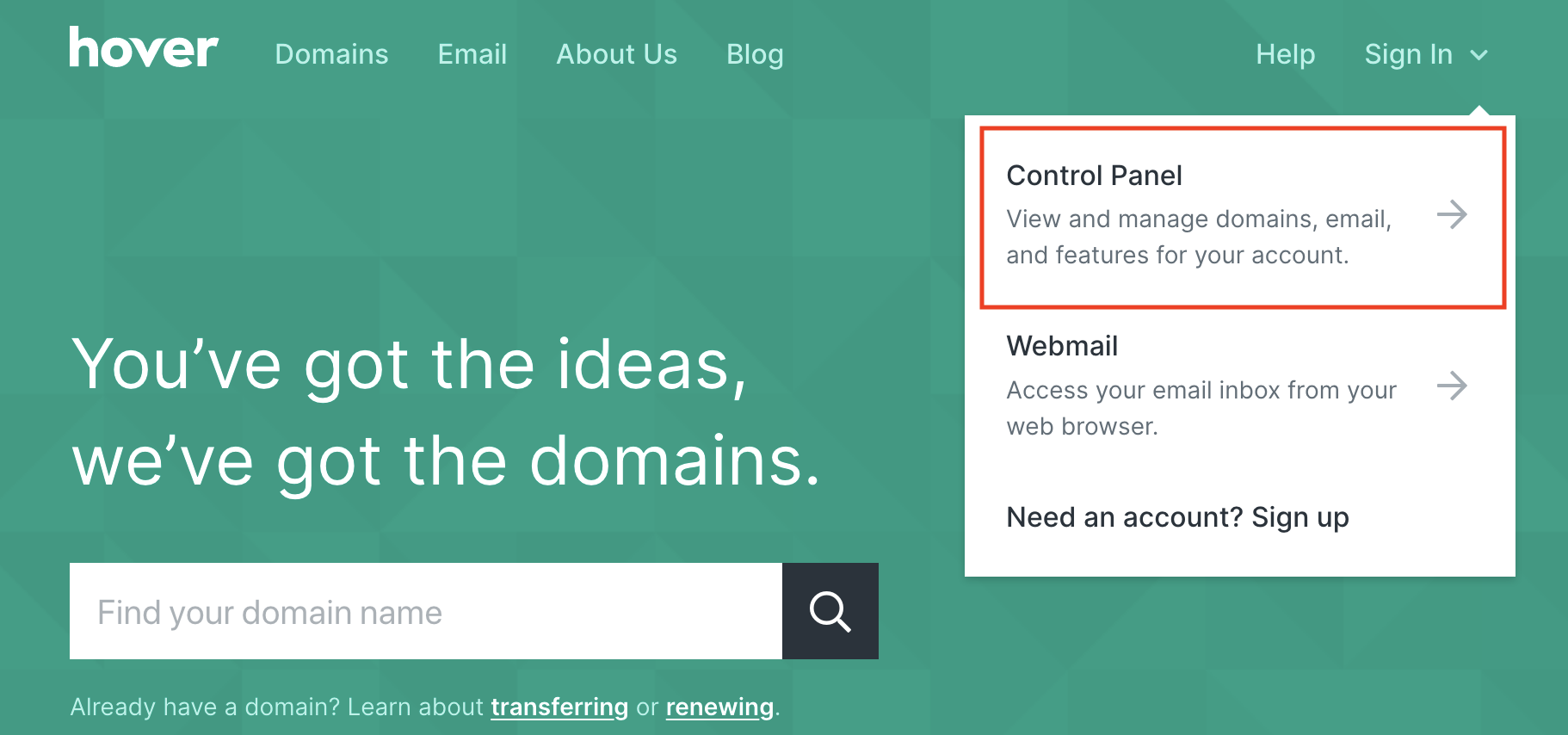
- Napsauta verkkotunnusta jonka haluat siirtää.
Vaihe 3 - Avaa verkkotunnuksesi lukitus (jos verkkotunnuksesi on lukittu)
Jos verkkotunnuksesi on lukittu, sinun on avattava verkkotunnuksesi lukitus Hoverissa:
- Varmista Tiedot-kohdassa, että verkkotunnuksesi lukitus on avattu vahvistamalla, että Transfer Lock -kytkin on pois päältä.
- Jos se on lukittu, napsauta kytkintä ja napsauta sitten Poista siirtolukko käytöstä.
Vaihe 4 – Hanki valtuutuskoodi
Tarvitset valtuutuskoodin Hoverilta:
- Napsauta Valtuutuskoodi-kohdan vieressä Hae nähdäksesi koodin.
- Sinun on kopioitava ja liitettävä tämä koodi Strikinglyn verkkotunnuksen siirtolomakkeeseen.
Vaihe 5 - Suorita muut vaiheet Strikinglyssä
Suorita verkkotunnuksen osto loppuun ja vahvista siirto sähköpostissasi kohdan Strikingly vaiheiden mukaisesti. Kestää noin 5 päivää, ennen kuin rekisteröijäsi vapauttaa verkkotunnuksesi meille. Sinun ei tarvitse tehdä mitään tänä aikana. Verkkotunnuksessasi näkyy "Live", kun siirtoprosessi on valmis.
Onko sinulla lisää kysymyksiä? Katso usein kysytyt kysymykset verkkotunnusten siirrosta