
Este instructivo te guiará en el camino de conectar tu subdominio a tu sitio de Strikingly. Si tu dominio no comienza con "www.", como por ejemplo tienda.eejemplo.com o blog.ejemplo.com, este tutorial es para ti.
- Si estás conectando un dominio que comienza con "www.", puedes visitar Conectar Dominios a Tu Sitio de Strikingly.
- Puedes enviar este tutorial al equipo de soporte de tu registrador si necesitas ayuda, O contáctanos en cualquier momento para recibir más ayuda.
Catálogo
- Paso 1: Conectar tu dominio personalizado en Strikingly
- Paso 2: Encuentra la configuración de registros DNS en 1&1 IONOS
- Paso 3: Limpia tus registros DNS
- Paso 4: Agrega un registro CNAME
- Paso 5: Confirma que tu paso esté completo
Paso 1: Conecta tu dominio personalizado en Strikingly
- Ve al editor de tu sitio de Strikingly, y haz clic en Ajustes > Dominios.

- Ingresa tu dominio personalizado en la caja "Dominio/Subdominio personalizado", como por ejemplo "tienda.tudominio.com". (sin https:// o http:// o /).
- Haz clic en Actualizar.
- Elige “1&1 ”como tu proveedor de dominio, y haz clic en “Comenzar la configuración”.

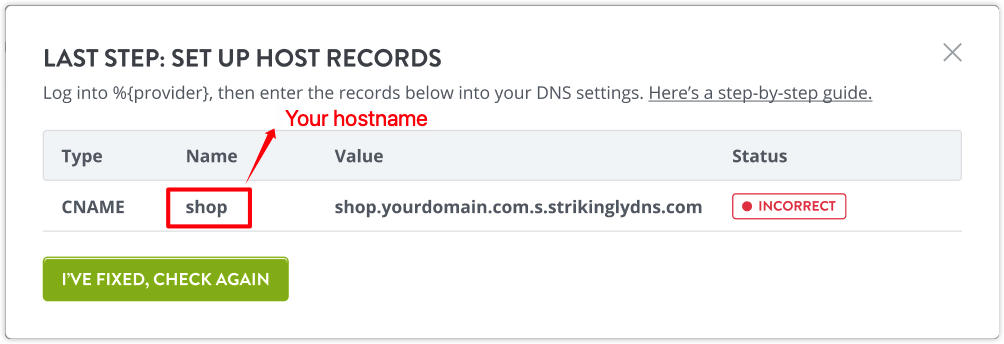
- Verás una ventana emergente que te mostrará los registros que necesitarás configurar en los ajustes de tu dominio.

Paso 2: Encuentra la configuración de DNS en 1&1 IONOS
- Ingresa en tu cuenta de IONOS en 1&1.
- Haz clic en “Menu” y elige "Dominios & SSL".

- Haz clic en el ícono de la ruedita en línea con el dominio que te gustaría conectar y haz clic en “DNS”.
- Elige mostrar todos tus registros.


Paso 3: Limpia tus registros DNS
- Mira cualquier registro CNAME que tenga como nombre tu nombre de proveedor y elimínalo.
- Mira el registro CNAME que lleva el nombre “domainconnect” y deshabilítalo.


Paso 4: Agrega tu registro CNAME
- Haz clic en Agregar registro, y selecciona tipo CNAME
- Copiar la información relevante desde Strikingly y pégala en los lugares correspondientes como se muestra en la imagen a continuación.


Paso 5: Confirmar que tu paso esté completo
- Luego de haber confirmado la configuración anterior, ve de nuevo al editor del sitio de Strikingly y haz clic en el botón de la ventana emergente "Ya he arreglado, comprobar de nuevo".
- Si has configurado los DNS correctamente, la ventana emergente se cerrará y el estado del dominio se mostrará como “conectado”.
- Si no has configurado los DNS correctamente, la ventana emergente se mostrará un estado de error, y deberías ir de nuevo al paso 3 para reconfigurar los registros DNS correctamente.
