Dieser Leitfaden führt Sie durch die Verbindung Ihrer Subdomain mit Ihrer Strikingly-Website. Wenn Ihre Domain nicht mit “www.“ beginnt, wie z. B. shop.example.com oder blog.example.com, ist diese Anleitung genau das Richtige für Sie.
- Wenn Sie eine Domain verbinden, die mit “www.“ beginnt, können Sie Domains mit Ihrer Strikingly-Site verbinden besuchen.
- Sie können dieses Tutorial an das Support-Team Ihres Registrars senden, wenn Sie Hilfe benötigen. Oder kontaktieren Sie uns jederzeit für weitere Hilfe.
Katalog
- Schritt 1: Verbinden Sie sich mit Ihrer eigenen Domain auf Strikingly
- Schritt 2: Suchen Sie die DNS-Einstellungen Ihres Registrars
- Schritt 3: Bereinigen Sie Ihre DNS-Einträge
- Schritt 4: Fügen Sie einen CNAME-Eintrag hinzu
- Schritt 5: Bestätigen Sie, dass Ihre Einrichtung abgeschlossen ist
Schritt 1: Verbinden Sie sich mit Ihrer eigenen Domain auf Strikingly
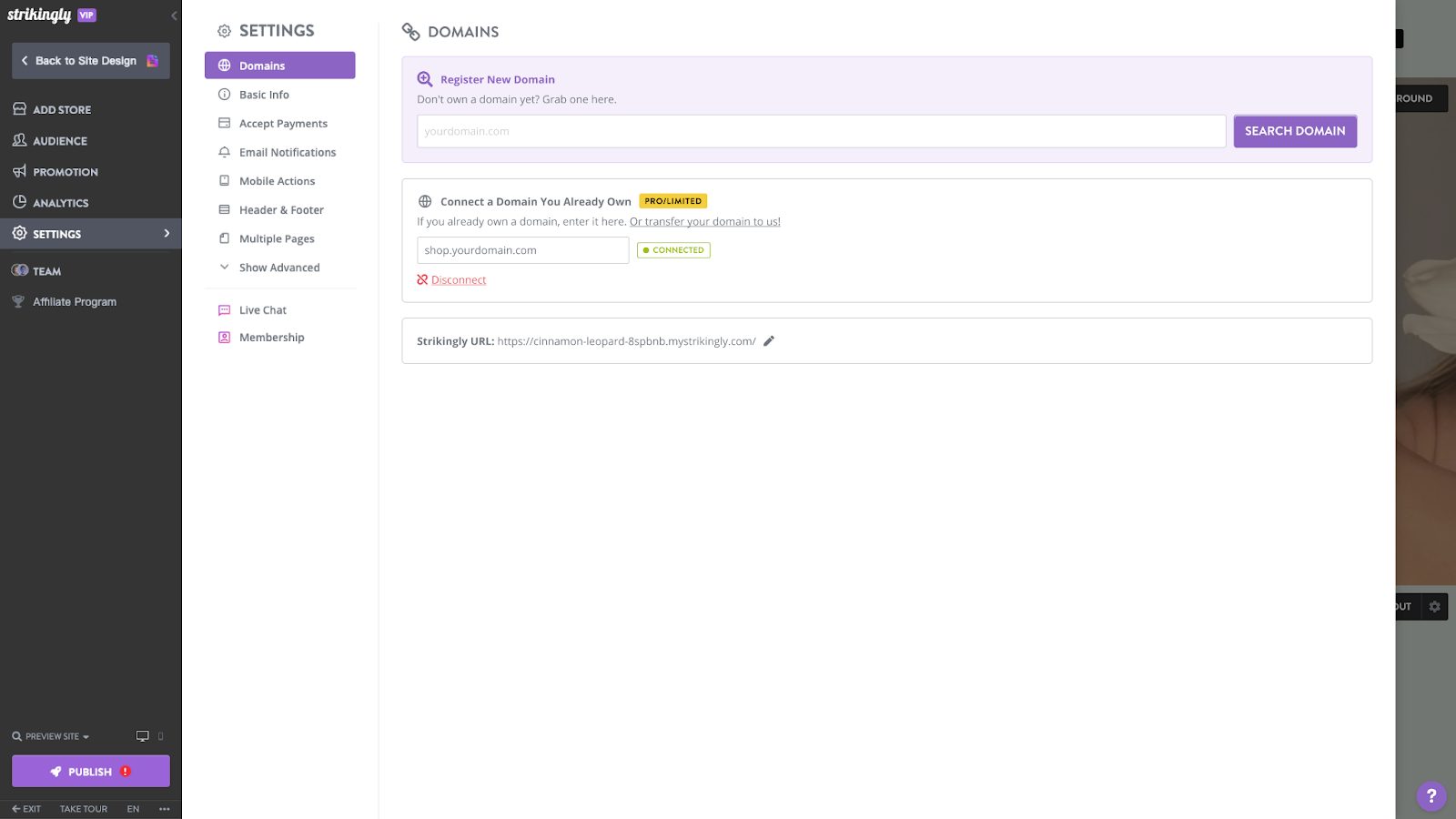
- Gehen Sie zu Ihrem Strikingly-Site-Editor und klicken Sie auf "EINSTELLUNGEN" > Domains.
- Geben Sie im Feld "Brauch Domäne/Subdomäne" Ihre eigene Domain ein, z. Beispiel: “shop.yourdomian.com“. (ohne https:// oder http:// oder /).
- Klicken Sie auf "AKTUALISIEREN".
- Wählen Sie Bluehost als Ihren Domainanbieter und klicken Sie auf “Konfiguration starten“.
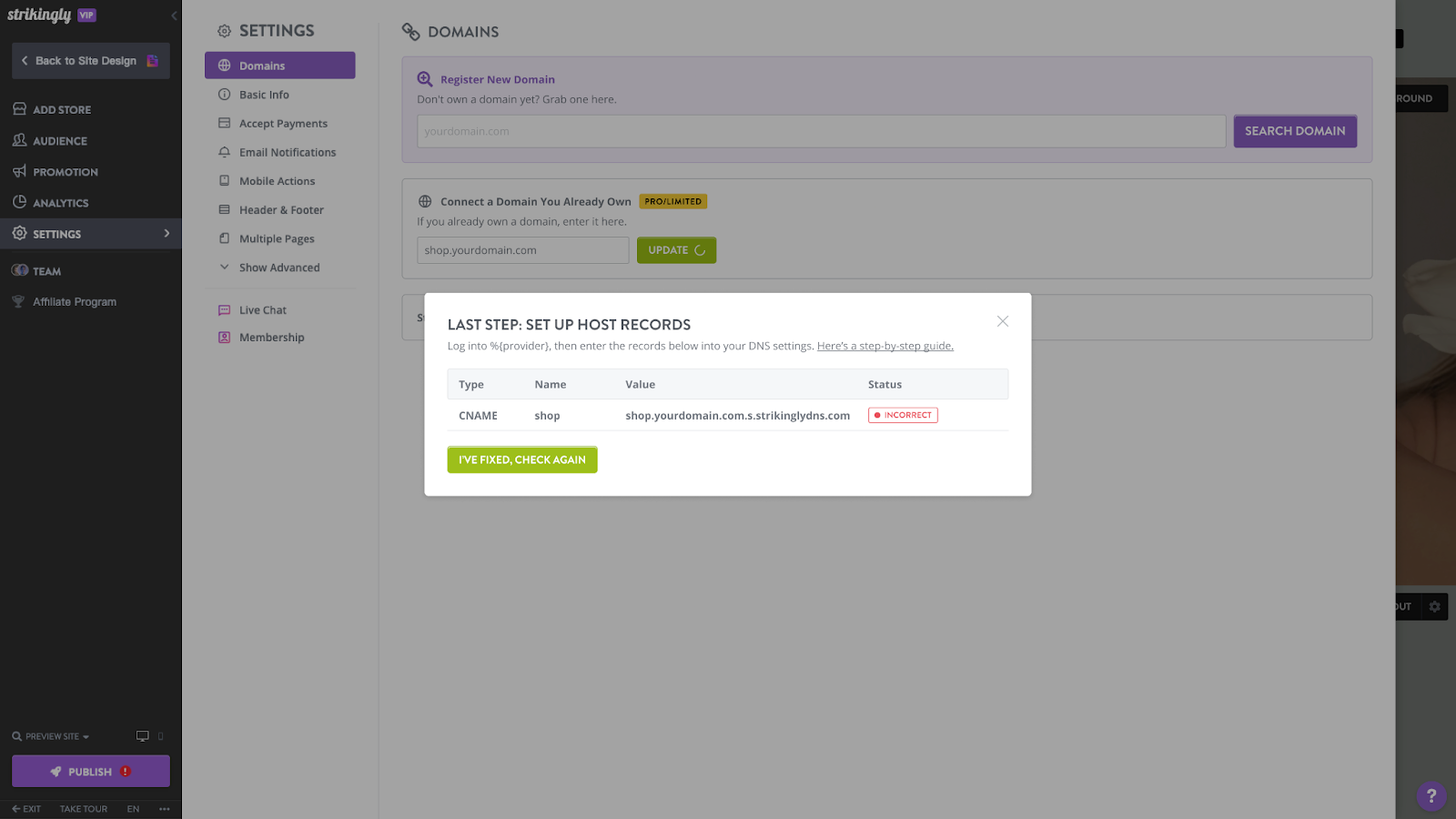
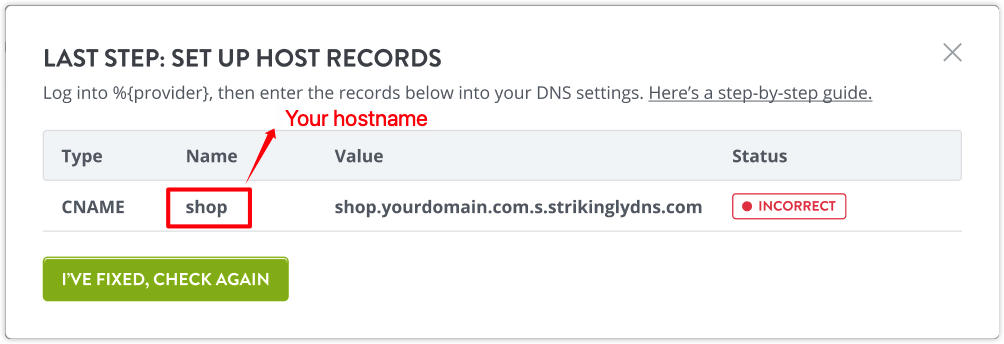
- Sie werden ein Popup sehen, das die Datensätze anzeigt, die Sie in Ihren Domain-Einstellungen festlegen müssen.


Schritt 2: Suchen Sie die DNS-Einstellungen Ihres Registrars
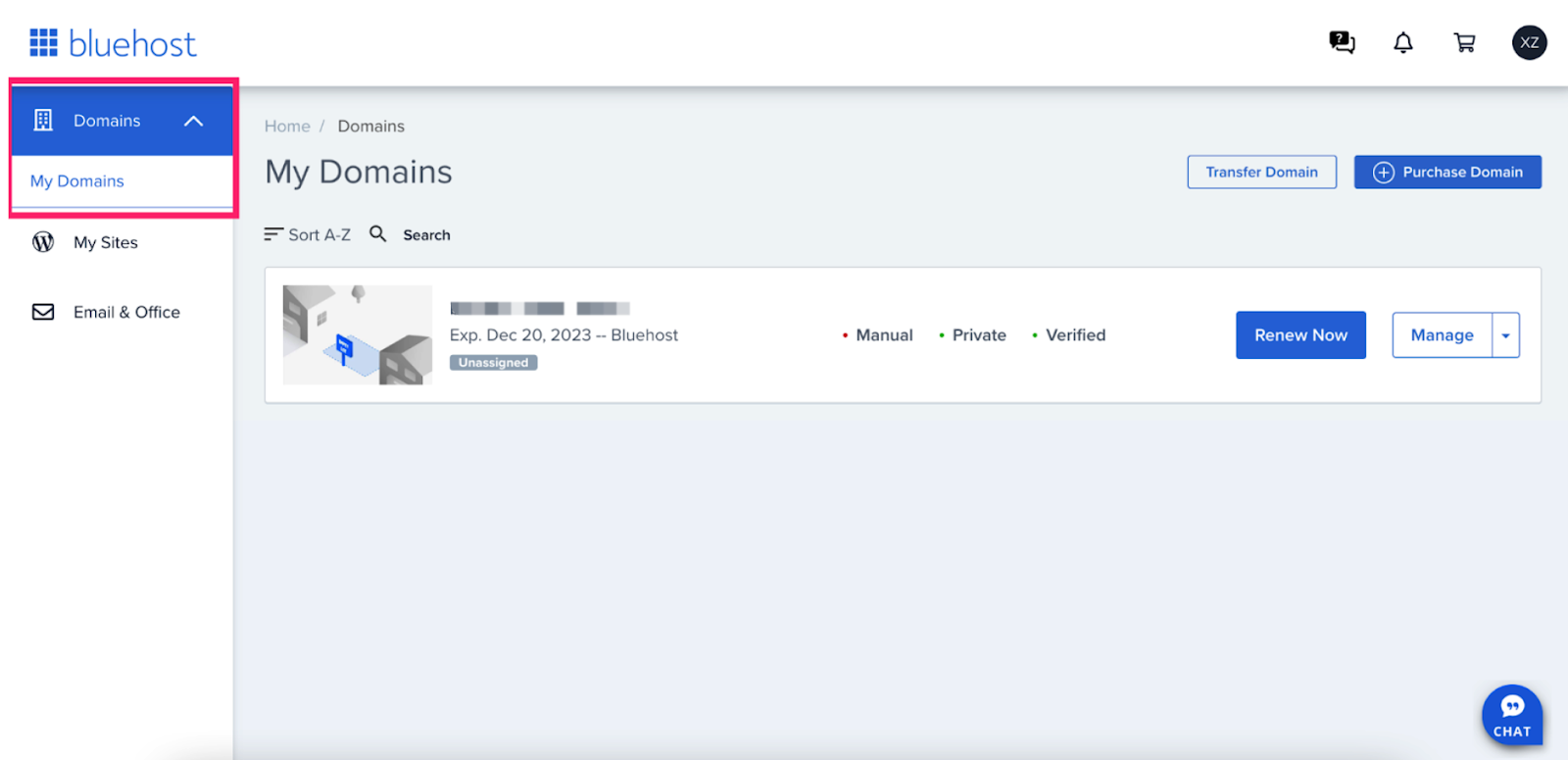
- Melden Sie sich bei Ihrem Bluehost-Konto an.
- Klicken Sie in der Seitenleiste auf "Meine Domains".
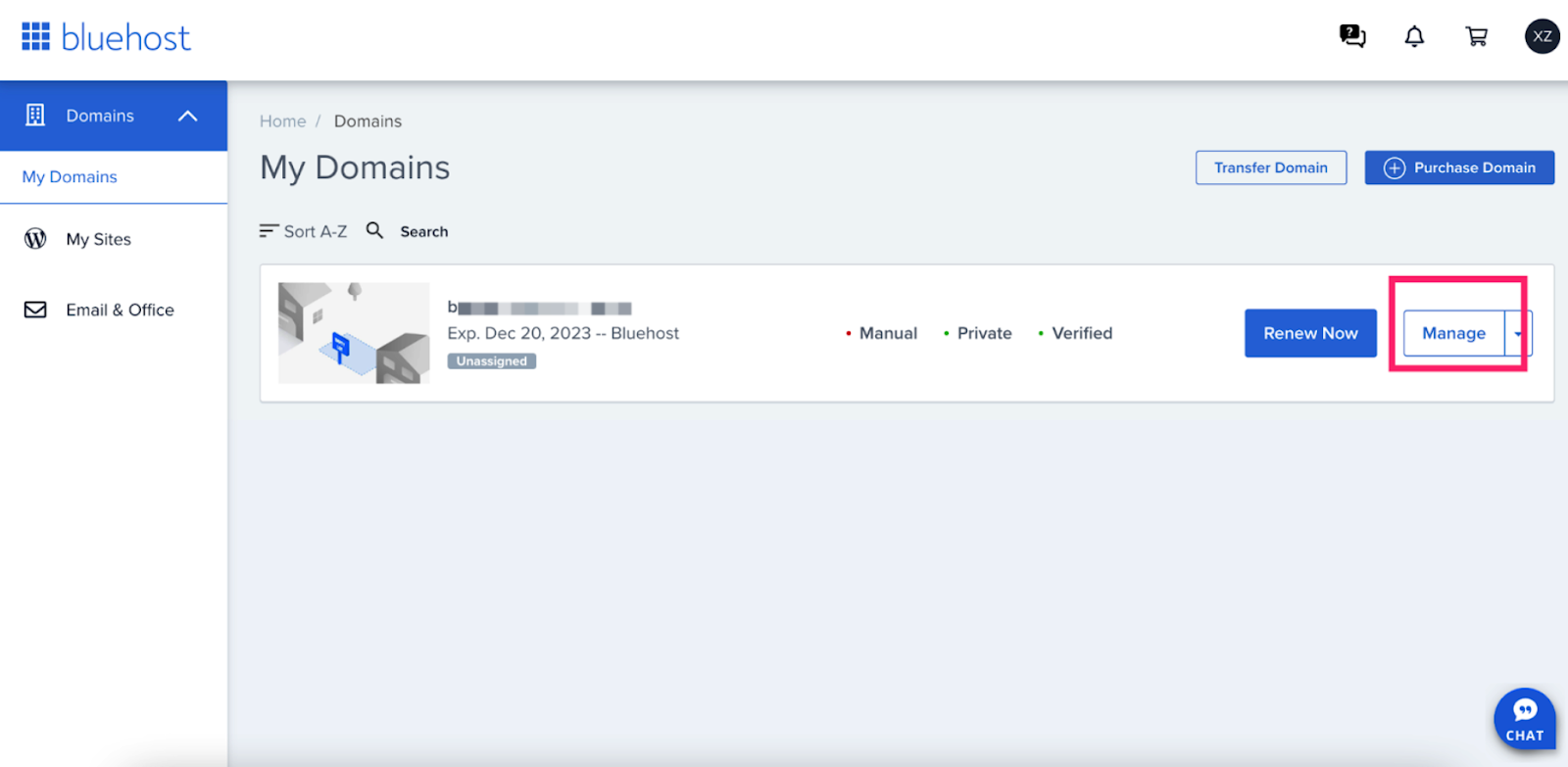
- Klicken Sie auf die Schaltfläche “Manage“.
- Klicken Sie auf die Registerkarte “DNS“.

Schritt 3: Bereinigen Sie Ihre DNS-Einträge
- Sehen Sie sich den Abschnitt CNAME (Alias) an. Versuchen Sie, den Eintrag zu finden, dessen Hosteintrag Ihrem Hostnamen entspricht, und löschen Sie ihn.

1.Klicken Sie innerhalb des Datensatzes auf die Schaltfläche mit den drei Punkten.
2. Klicken Sie auf Entfernen, um diesen Datensatz zu löschen.

Schritt 4: Fügen Sie einen CNAME-Eintrag hinzu
- Sehen Sie sich den Abschnitt CNAME (Alias) an und klicken Sie auf "Eintrag hinzufügen"
- Kopieren Sie die relevanten Informationen von Strikingly und fügen Sie sie an den entsprechenden Stellen ein, wie im Bild unten gezeigt.


Schritt 5: Bestätigen Sie, dass Ihre Einrichtung abgeschlossen ist
- Nachdem Sie die obige Einrichtung bestätigt haben, gehen Sie zurück zu Ihrem Strikingly-Site-Editor und klicken Sie im Popup auf die Schaltfläche “Ich habe es behoben, erneut prüfen“.
- Wenn Sie Ihre DNS-Einstellungen richtig konfiguriert haben, wird das Popup geschlossen und der Domänenstatus wird als “verbunden“ angezeigt.
- Wenn Sie Ihr DNS nicht richtig konfiguriert haben, zeigt das Popup den Fehlerstatus an und Sie sollten zu Schritt 3 zurückkehren, um die DNS-Einträge korrekt zu konfigurieren.