
Dieser Leitfaden führt Sie durch die Verbindung Ihrer Subdomain mit Ihrer Strikingly-Website. Wenn Ihre Domain nicht mit “www.“ beginnt, wie z. B. shop.example.com oder blog.example.com, ist diese Anleitung genau das Richtige für Sie.
- Wenn Sie eine Domain verbinden, die mit “www.“ beginnt, können Sie Domains mit Ihrer Strikingly-Website verbinden aufrufen.
- Sie können dieses Tutorial an das Support-Team Ihres Registrars senden, wenn Sie Hilfe benötigen. Oder kontaktieren Sie uns jederzeit für weitere Hilfe.
Katalog
- Schritt 1: Verbinden Sie sich mit Ihrer eigenen Domain auf Strikingly
- Schritt 2: Suchen Sie die DNS-Einstellungen von 1&1 IONOS
- Schritt 3: Bereinigen Sie Ihre DNS-Einträge
- Schritt 4: Fügen Sie einen CNAME-Eintrag hinzu
- Schritt 5: Bestätigen Sie, dass Ihre Einrichtung abgeschlossen ist
Schritt 1: Verbinden Sie sich mit Ihrer eigenen Domain auf Strikingly
- Gehen Sie zu Ihrem Strikingly-Site-Editor und klicken Sie auf "EINSTELLUNGEN" > Domains.
- Geben Sie im Feld "Brauch Domäne/Subdomäne" Ihre eigene Domain ein, z. Beispiel: “shop.yourdomian.com“. (ohne https:// oder http:// oder /).
- Klicken Sie auf "AKTUALISIEREN".
- Wählen Sie “1&1“ als Ihren Domain-Anbieter und klicken Sie auf “Konfiguration starten“.
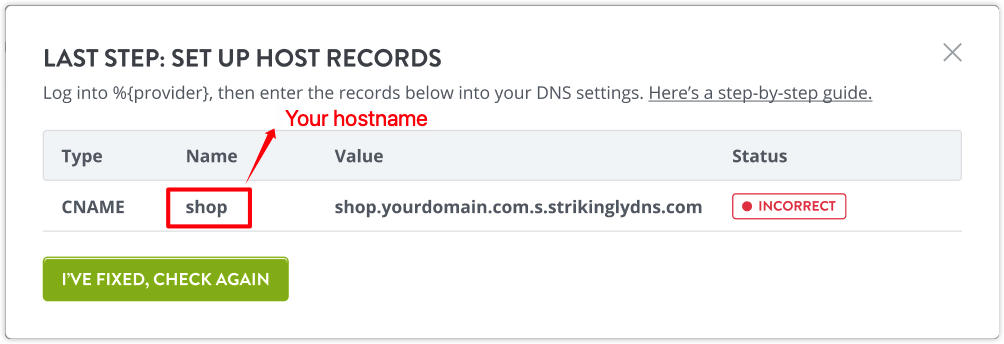
- Sie werden ein Popup sehen, das die Datensätze anzeigt, die Sie in Ihren Domain-Einstellungen festlegen müssen.


Schritt 2: Suchen Sie die DNS-Einstellungen von 1&1 IONOS
1. Melden Sie sich an Ihrem IONOS by 1&1-Konto an.
2. Klicken Sie auf “Menü“ und wählen Sie “Domains & SSL“.

3. Klicken Sie auf das Zahnradsymbol in der Domäne, die Sie verbinden möchten, und klicken Sie auf “DNS“.
4. Wählen Sie, um alle Datensätze anzuzeigen.

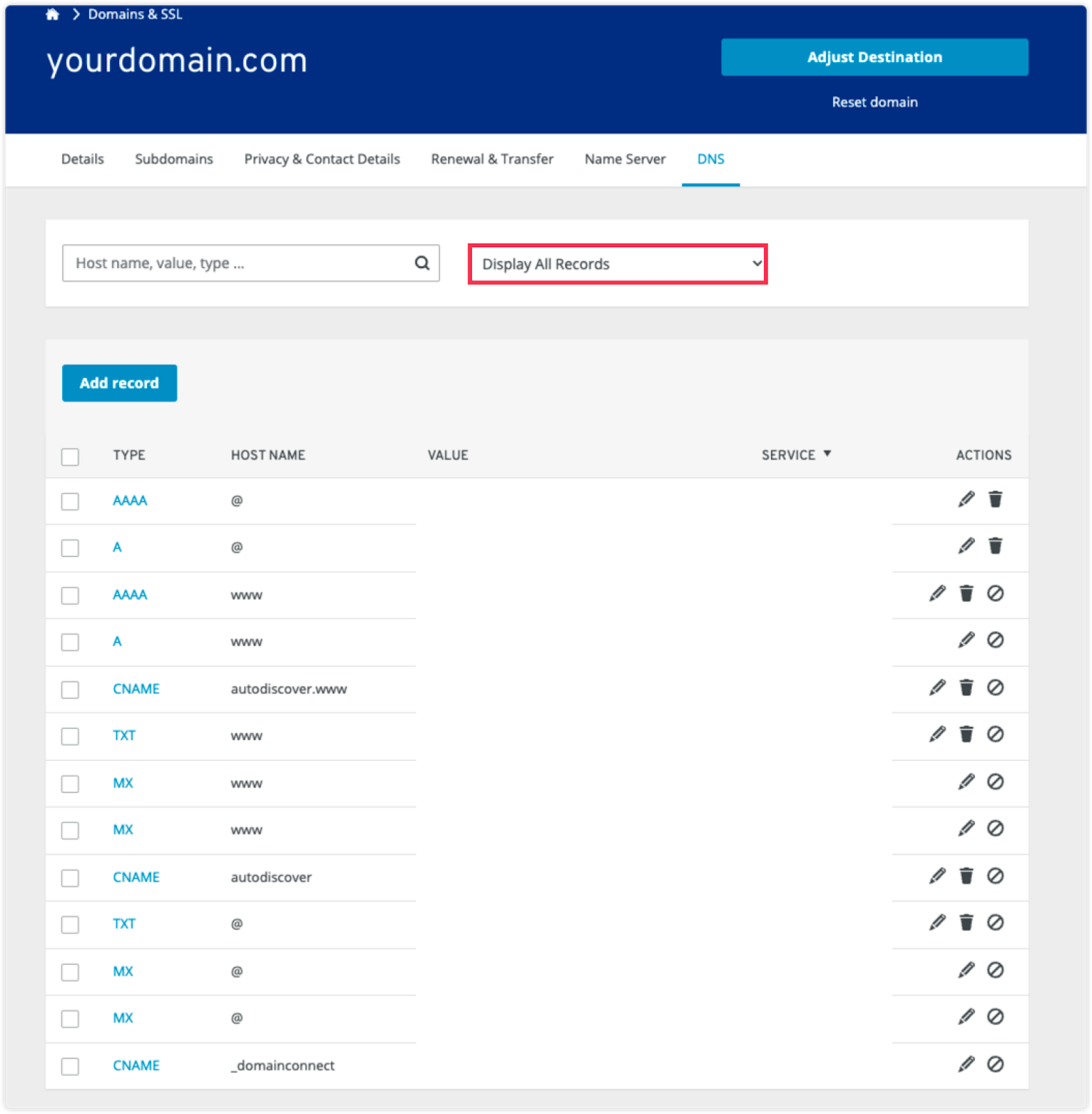
Schritt 3: Bereinigen Sie Ihre DNS-Einträge
- Suchen Sie nach einem CNAME-Eintrag mit Ihrem Hostnamen und löschen Sie ihn.
- Suchen Sie nach dem CNAME-Eintrag mit dem Namen “_domainconnect“ und deaktivieren Sie ihn.


Schritt 4: Fügen Sie einen CNAME-Eintrag hinzu
- Klicken Sie auf "Datensatz hinzufügen" und wählen Sie den CNAME-Typ aus.
- Kopieren Sie die relevanten Informationen von Strikingly und fügen Sie sie an den entsprechenden Stellen ein, wie im Bild unten gezeigt.


Schritt 5: Bestätigen Sie, dass Ihre Einrichtung abgeschlossen ist
- Nachdem Sie die obige Einrichtung bestätigt haben, gehen Sie zurück zu Ihrem Strikingly-Site-Editor und klicken Sie im Popup auf die Schaltfläche “Ich habe es behoben, erneut prüfen“.
- Wenn Sie Ihre DNS-Einstellungen richtig konfiguriert haben, wird das Popup geschlossen und der Domänenstatus wird als „verbunden“ angezeigt.
- Wenn Sie Ihr DNS nicht richtig konfiguriert haben, zeigt das Popup den Fehlerstatus an und Sie sollten zu Schritt 3 zurückkehren, um die DNS-Einträge korrekt neu zu konfigurieren.


