
كيفية التقاط لقطات الشاشة أو تسجيل الشاشة على الفيديو؟
إرسال مقطع فيديو لتسجيل الشاشة للرسالة التي تراها، وكيفية ظهور/سلوك موقعك، أو إعدادات نطاقك يمكن أن يساعدنا بشكل كبير في حل مشكلتك بسرعة. هذا أيضًا مفيد لتحديد الأخطاء!
تسجيل الشاشة على الفيديو:
- قم بتنزيل أداة تصوير الصور والفيديو المجانية (يُوصى بها!)
1. قم بتنزيل برنامج Jing وقم بتثبيته على جهاز الكمبيوتر الخاص بك.
2. اتبع هذا البرنامج التعليمي لتسجيل مقطع فيديو لشاشتك.
- استخدم ملحق Google Chrome
- إذا كنت تستخدم متصفح Google Chrome، قم بتنزيل ملحق Screencastify للمتصفح.
- بعد تنزيله وتثبيته على Chrome الخاص بك، قم بالسماح باستخدام الميكروفون والكاميرا.
- ابدأ التسجيل بالنقر على أيقونة Screencastify في أعلى المتصفح واختيار "بدء التسجيل".
- ستحمل الأيقونة دائرة حمراء (
 ) لتشير إلى أنها تسجل شاشتك.
 - لإيقاف التسجيل، انقر مرة أخرى على الأيقونة واختر "إيقاف التسجيل".

- ستفتح علامة تبويب جديدة تحتوي على الفيديو الخاص بك. انقر على "مشاركة" أو حمله إلى محركك المحلي.
التقاط لقطات الشاشة:
إذا كنت لا تعرف كيفية التقاط لقطات الشاشة، إليك الطريقة:
لمستخدمي Windows
بينما أنت على الموقع أو بينما يتم عرض رسالة الخطأ، انقر على "Print Screen (Prt Scn)" من لوحة المفاتيح.
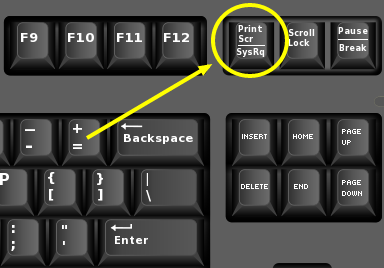
- افتح برنامج Microsoft Paint. من القائمة،
- انقر على "تعديل" واختر "لصق" (يمكنك أيضًا الضغط على CTRL + V من لوحة المفاتيح بعد فتح MS Paint).
- الآن بعد أن لديك لقطة شاشة صفحتك، قم بحفظها بالنقر على "ملف" واختيار "حفظ باسم".
إذا كنت تستخدم Windows 7 أو 8
1. افتح أداة اللقطة (Snipping Tool). (البدء > الإكسسوارات > أداة اللقطة)
2. انقر على "جديد".
3. عندما يظل الشاشة مظلمة، اسحب المؤشر حول المنطقة التي تريد أن تلتقطها. اترك الماوس عند الانتهاء.
4. انقر على زر "حفظ" لحفظ لقطة الشاشة الخاصة بك.
بالنسبة لمستخدمي MAC
- بينما أنت على الموقع أو بينما يتم عرض رسالة الخطأ،
- اضغط على ⌘ Command+⇧ Shift+4. سيتحول مؤشر الفأرة إلى شبكة صغيرة على شكل صليب.
- اسحب المؤشر حول المنطقة التي تريد أن تلتقطها. اترك الماوس عند الانتهاء. تم حفظ لقطة الشاشة الآن تلقائيًا على سطح المكتب الخاص بك.
إذا كنت تستخدم أداة الالتقاط (Grab utility)
- افتح أداة الالتقاط (Applications > Utilities > Grab).
- انقر على الالتقاط، ثم حدد "نافذة".
- انقر على زر "حفظ" لحفظ لقطة الشاشة الخاصة بك.
إرسال مقطع الفيديو أو لقطة الشاشة:
لتضمين لقطة الشاشة في بريدك الإلكتروني إلينا، اتبع هذه الخطوات:
- سجل الدخول إلى بريدك الإلكتروني أو عميل البريد الإلكتروني.
- قم بإنشاء رسالة جديدة أو تأليف رسالة.
- أرفق لقطة الشاشة / مقطع الفيديو كمرفق في البريد الإلكتروني. إذا لم يسمح مزود بريدك الإلكتروني بتحميل الملفات الكبيرة، يمكنك استخدام أداة مشاركة الملفات مثل Gett Sharing.
هذه هي تعليمات مزودي البريد الإلكتروني الخاصة بك:
في حالة الحاجة إلى المساعدة، يُرجى مراسلتنا على البريد الإلكتروني support@strikingly.com أو التحدث معنا عبر الدردشة.