
سيرشدك هذا الدليل إلى ربط نطاقك الفرعي بموقعك Strikingly الخاص بك. إذا كان نطاقك لا يبدأ بـ "www." ، مثل shop.example.com أو blog.example.com ، فهذا البرنامج التعليمي يناسبك.
- إذا كنت تقوم بتوصيل مجال يبدأ بـ "www." ، فيمكنك زيارة ربط نطاق Bluehost بموقع Strikingly الخاص بك.
- يمكنك إرسال هذا البرنامج التعليمي إلى فريق دعم المسجل الخاص بك إذا كنت بحاجة إلى مساعدة. أو اتصل بنا في أي وقت للحصول على مزيد من المساعدة.
الفهرس
- الخطوة 1: اربط نطاقك المخصص على Strikingly
- الخطوة 2: ابحث عن إعدادات DNS الخاصة بـ BlueHost
- الخطوة 3: تنظيف سجلات DNS الخاصة بك
- الخطوة 4: أضف سجل CNAME
- الخطوة 5: تأكد من اكتمال الإعداد
الخطوة 1: اربط نطاقك المخصص على Strikingly
- انتقل إلى محرر موقع Strikingly ، وانقر فوق الإعدادات > النطاقات.
- أدخل نطاقك المخصص في مربع "النطاق المخصص / النطاق الفرعي" ، مثل "yourdomain.com". (بدون https: // أو http: // أو /).
- انقر على "تحديث".
- اختر "Bluehost" كموفر النطاق الخاص بك ، وانقر فوق "البدء بالإعداد".
- سترى نافذة منبثقة تعرض السجلات التي ستحتاج إلى تعيينها في إعدادات النطاق الخاص بك.
الخطوة 2: ابحث عن إعدادات DNS الخاصة بـ BlueHost
- قم بتسجيل الدخول لحسابك على BlueHost.
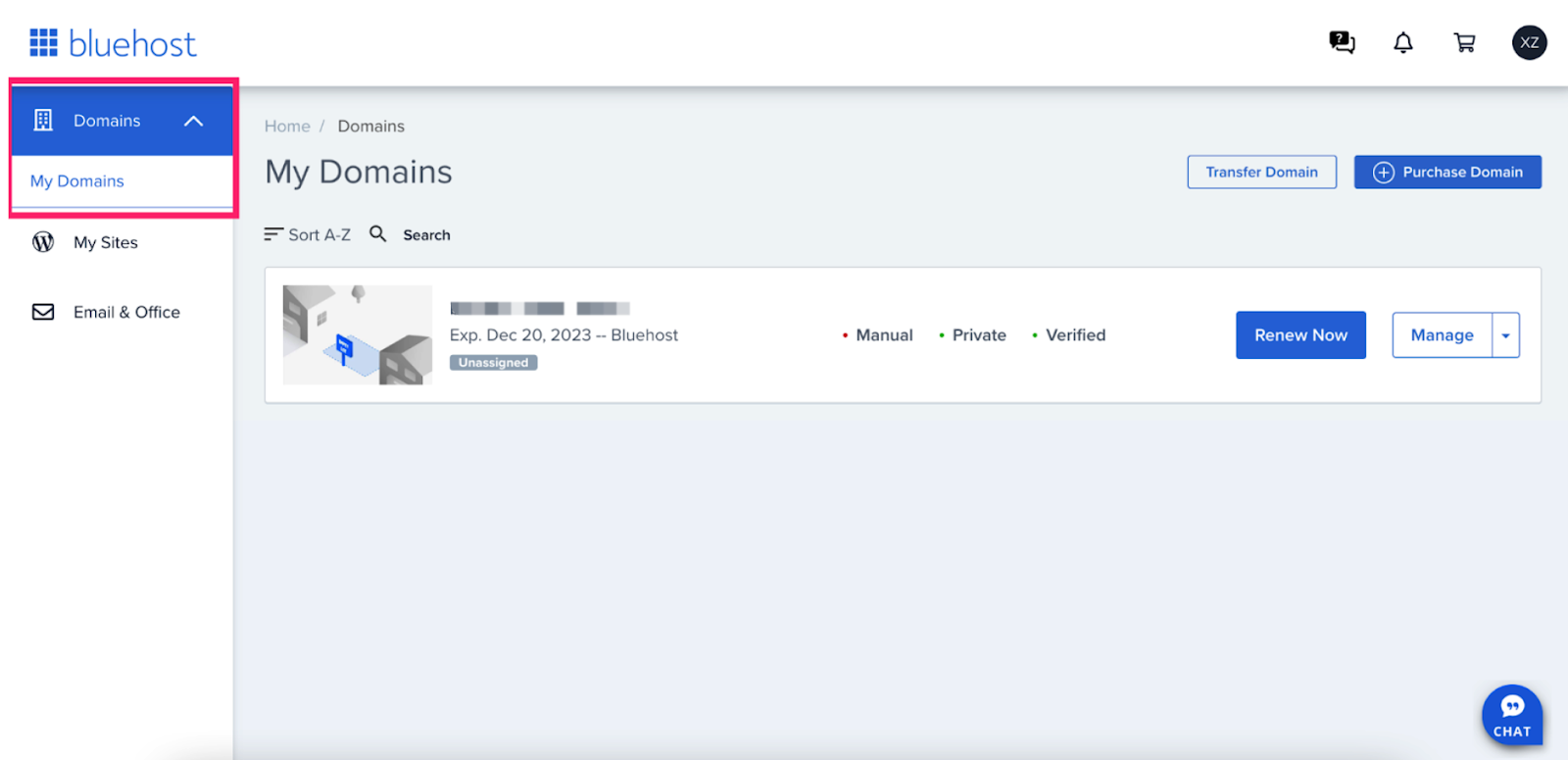
- في لوحة الشريط الجانبي، انقر فوق My Domains.
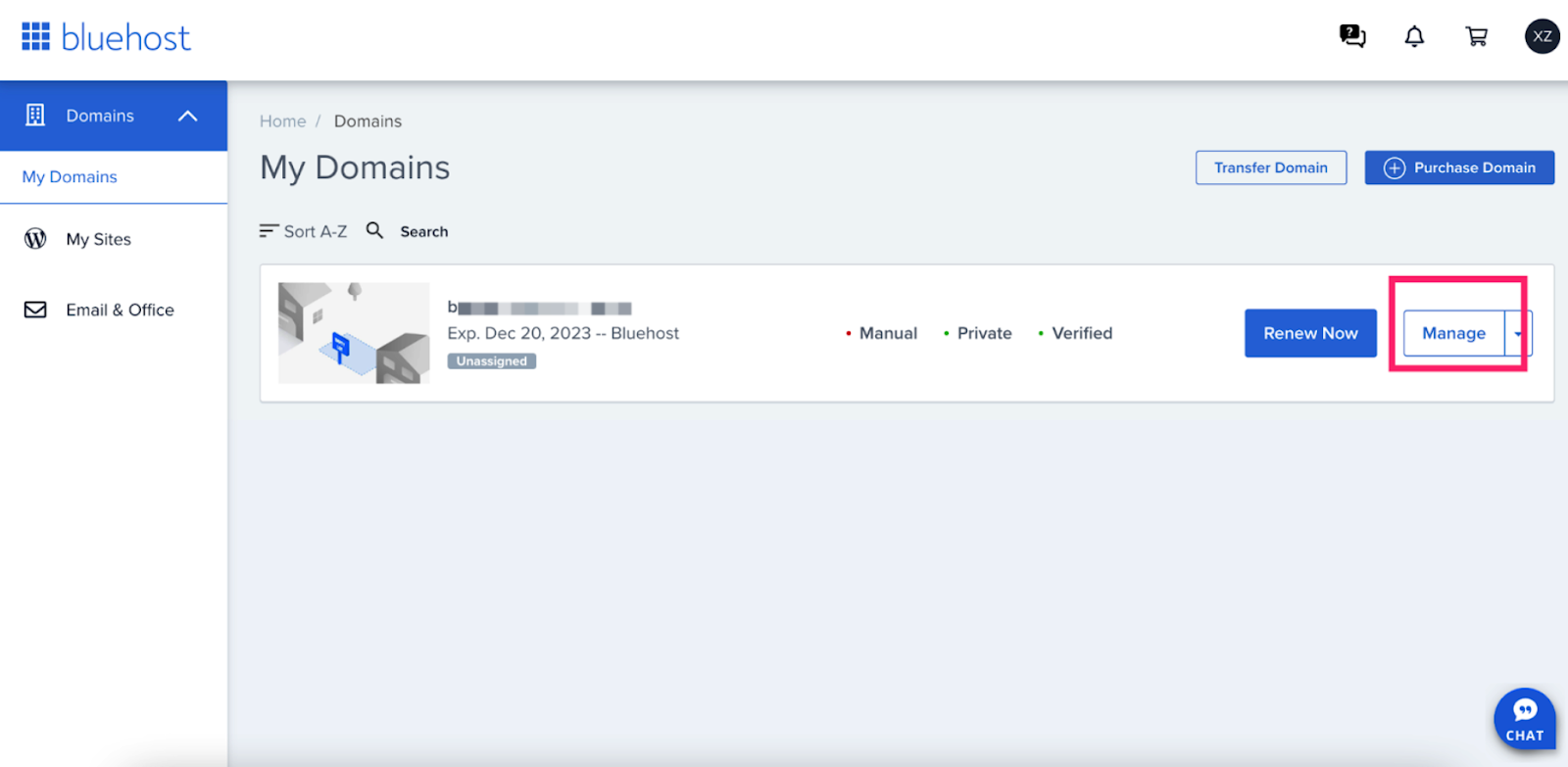
- انقر فوق زر "Manage".
- انقر فوق علامة التبويب "DNS".

الخطوة 3: تنظيف سجلات DNS الخاصة بك
- انظر إلى قسم A (المضيف). ابحث عن أي سجل CNAME باسم مضيفك وقم بحذفه
- انقر على الثلاث نقاط التابعة للسجل.
- انقر على "Remove" لتحذف هذا السجل.


الخطوة 4: أضف سجل CNAME
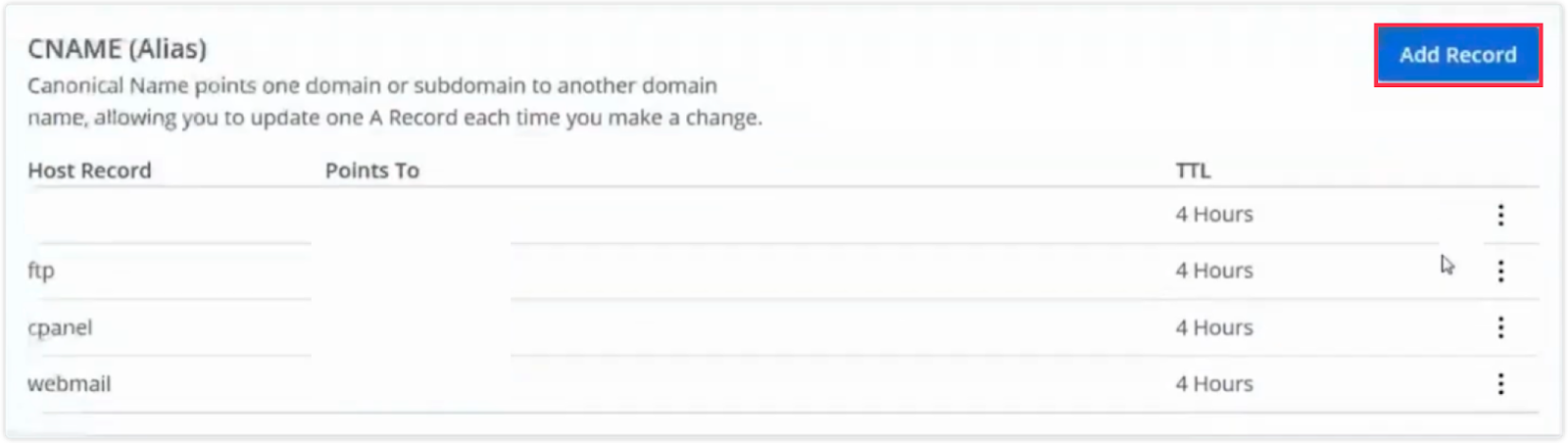
- انظر إلى قسم CNAME (الاسم المستعار) وانقر على إضافة سجل.
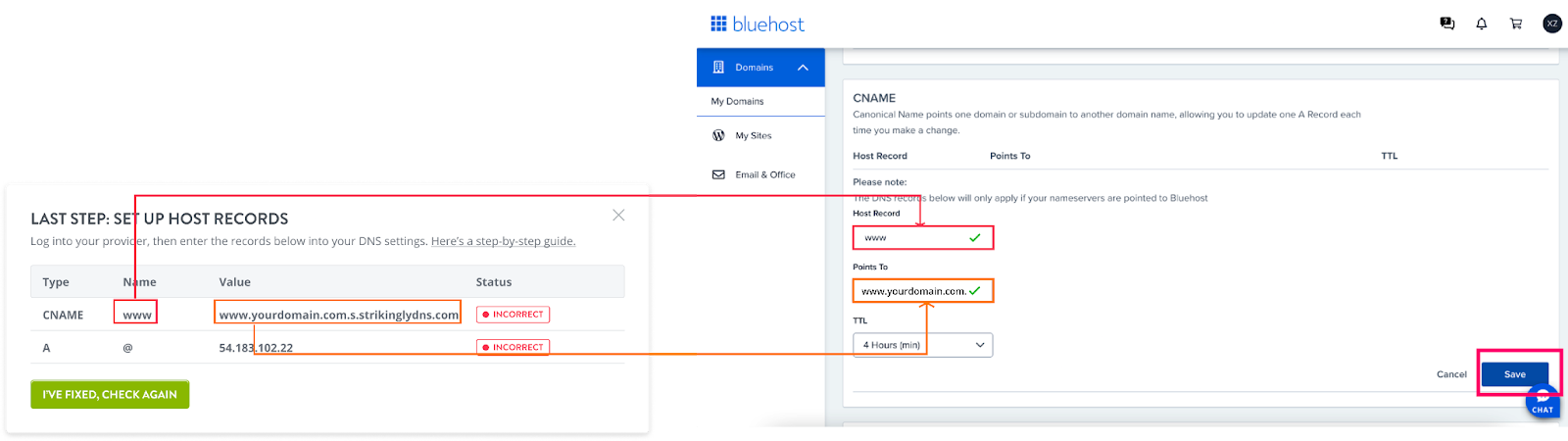
- انسخ المعلومات ذات الصلة من Strikingly والصقها في الأماكن المقابلة ، كما هو موضح في الصورة أدناه.
الخطوة 5: تأكد من اكتمال الإعداد
- بعد تأكيد الإعداد أعلاه ، ارجع إلى محرر موقع Strikingly وانقر على الزر "تم الإصلاح، تحقق مجدداً" في النافذة المنبثقة.
- إذا قمت بتكوين إعدادات DNS الخاصة بك بشكل صحيح ، فسيتم إغلاق النافذة المنبثقة وستظهر حالة المجال على أنها "متصل".
- إذا لم تقم بإعداد الـDNS الخاص بك بشكل صحيح ، فستعرض النافذة المنبثقة الخطأ ، ويجب عليك العودة إلى الخطوة 3 لإعداد سجلات DNS بشكل صحيح.
إذا لم يتصل موقعك بالإنترنت بعد 48 ساعة ، فتفضل بالتواصل معنا على support@strikingly.com أو تفضل بالدردشة معنا وقم بتضمين لقطة شاشة لإعدادات النطاق الخاص بك حتى نتمكن من المساعدة!