
سيرشدك هذا الدليل إلى ربط نطاقك الفرعي بموقعك Strikingly الخاص بك. إذا كان نطاقك لا يبدأ بـ "www." ، مثل shop.example.com أو blog.example.com ، فهذا البرنامج التعليمي يناسبك.
- إذا كنت تقوم بتوصيل مجال يبدأ بـ "www." ، فيمكنك زيارة ربط نطاق IONOS 1 & 1 بموقع Strikingly الخاص بك.
- يمكنك إرسال هذا البرنامج التعليمي إلى فريق دعم المسجل الخاص بك إذا كنت بحاجة إلى مساعدة. أو اتصل بنا في أي وقت للحصول على مزيد من المساعدة.
الفهرس
الخطوة 1: اربط نطاقك المخصص على Strikingly
- انتقل إلى محرر موقع Strikingly ، وانقر فوق الإعدادات > النطاقات.
- أدخل نطاقك المخصص في مربع "النطاق المخصص / النطاق الفرعي" ، مثل "yourdomain.com". (بدون https: // أو http: // أو /).
- انقر على "تحديث".
- اختر "1 & 1" كموفر النطاق الخاص بك ، وانقر فوق "البدء بالإعداد".
- سترى نافذة منبثقة تعرض السجلات التي ستحتاج إلى تعيينها في إعدادات النطاق الخاص بك.
الخطوة 2: ابحث عن إعدادات DNS الخاصة بـ 1 & 1 IONOS
- سجّل الدخول إلى حساب IONOS 1 & 1.
- انقر على "Menu" واختر "Domains & SSL".
- انقر فوق رمز الترس المضمن مع النطاق الذي ترغب في ربطه ، ثم انقر فوق "DNS".
- اختر "display all records" لعرض كافة السجلات.


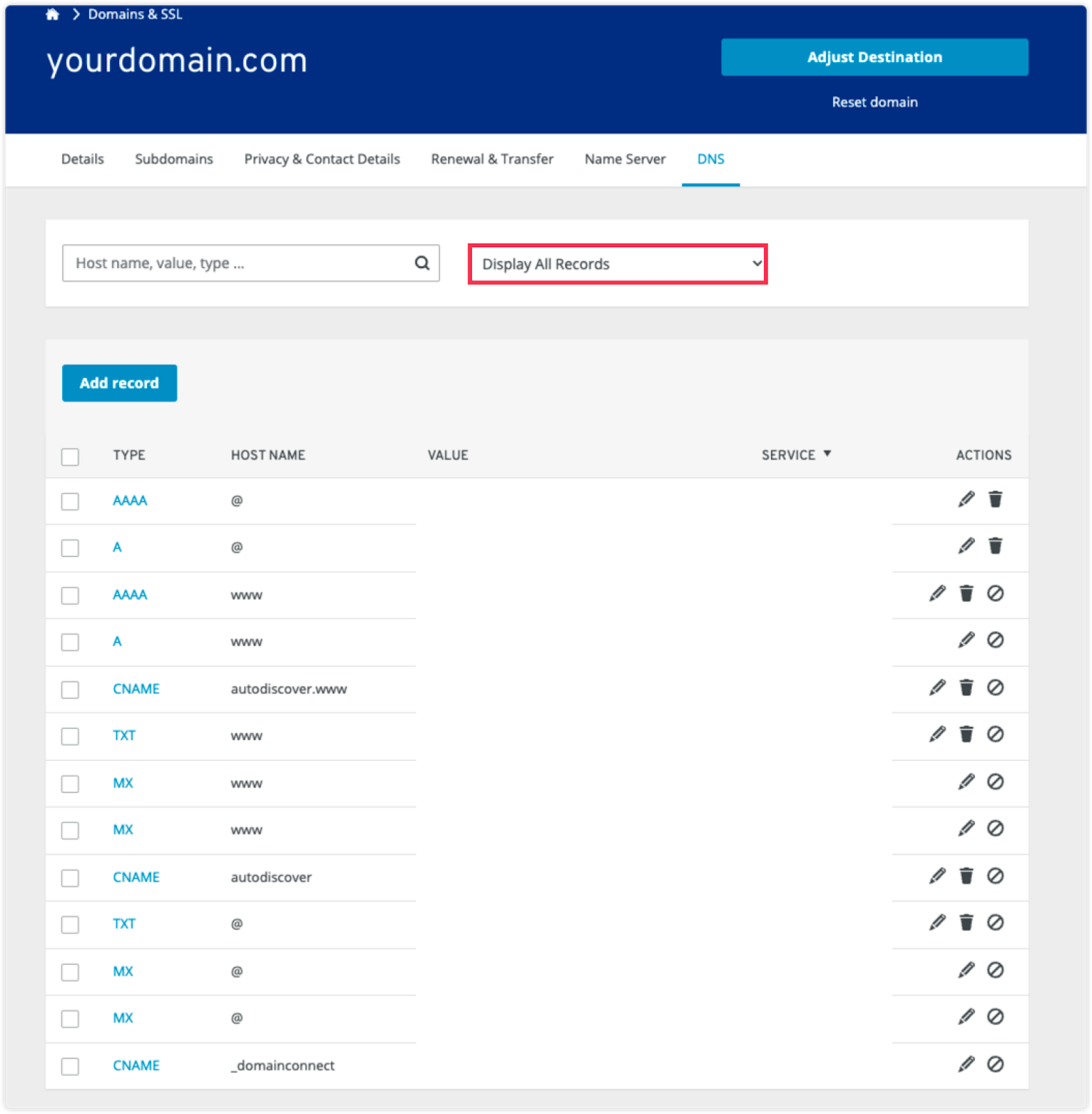
الخطوة 3: تنظيف سجلات DNS الخاصة بك
- ابحث عن أي سجل CNAME باسم مضيفك وقم بحذفه
- ابحث عن سجل CNAME المسمى “_domainconnect” وقم بتعطيله.


الخطوة 4: أضف سجل CNAME
- انقر فوق Add record اختر نوع CNAME
- انسخ المعلومات ذات الصلة من Strikingly والصقها في الأماكن المقابلة ، كما هو موضح في الصورة أدناه.


الخطوة 5: تأكد من اكتمال الإعداد
- بعد تأكيد الإعداد أعلاه ، ارجع إلى محرر موقع Strikingly وانقر على الزر "تم الإصلاح، تحقق مجدداً" في النافذة المنبثقة.
- إذا قمت بتكوين إعدادات DNS الخاصة بك بشكل صحيح ، فسيتم إغلاق النافذة المنبثقة وستظهر حالة المجال على أنها "متصل".
- إذا لم تقم بإعداد الـDNS الخاص بك بشكل صحيح ، فستعرض النافذة المنبثقة الخطأ ، ويجب عليك العودة إلى الخطوة 3 لإعداد سجلات DNS بشكل صحيح.